Aceitar um convite para a equipa
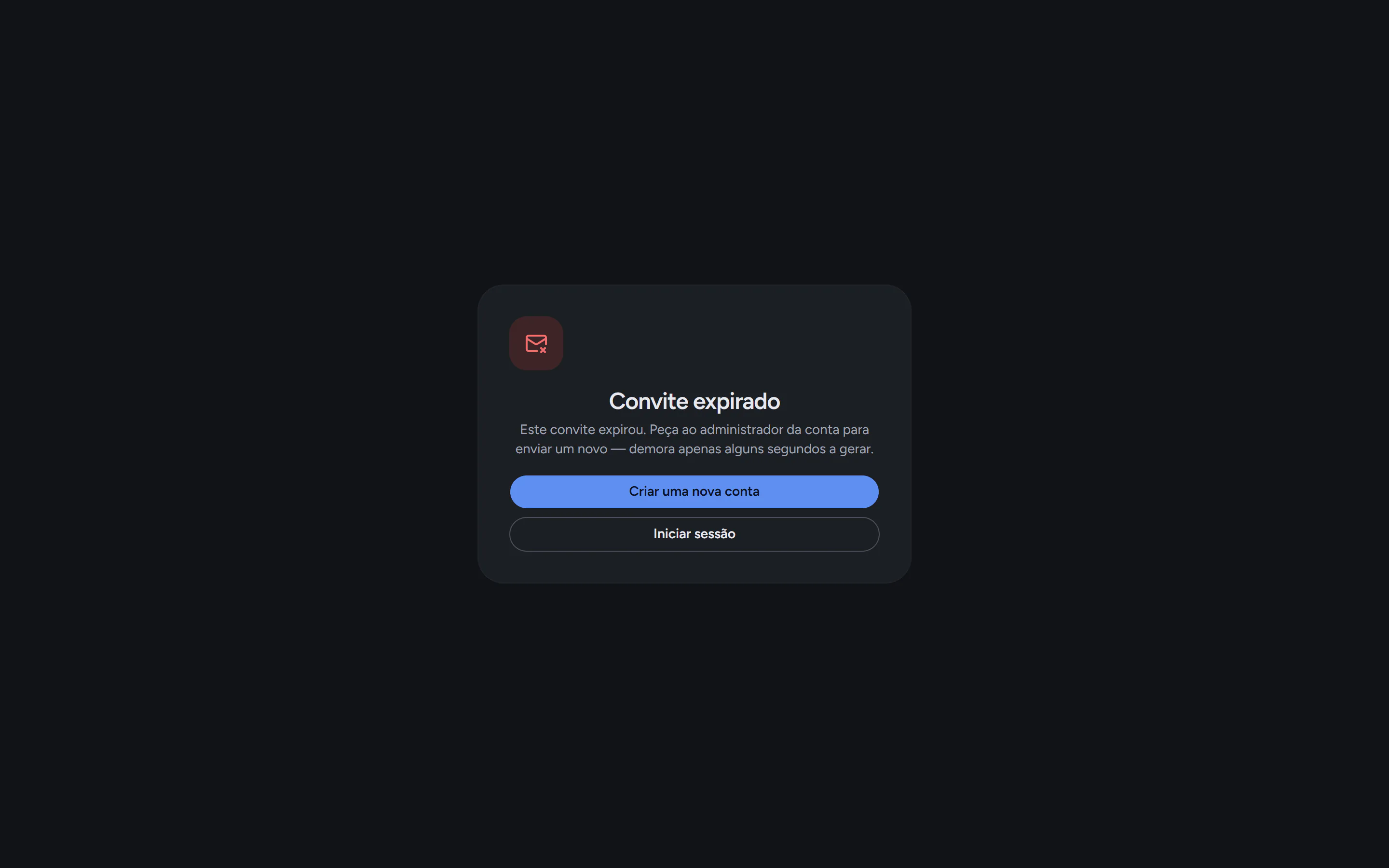
Recebeu um link de convite? Veja como criar conta ou entrar e juntar-se à conta da sua equipa na Wemdi.
Para quem é: Quem foi convidado para a equipa de uma conta Wemdi.
Vídeo: Aceitar um convite para a equipa
Passo a passo
Abra o link de convite que recebeu. Aparece «Foi convidado para» com o nome da conta, a função com que vai entrar e até quando o link é válido.
Se ainda não tem conta na Wemdi, clique em «Criar conta e juntar-se», preencha o registo e confirme o e-mail. O link do e-mail traz de volta ao convite.
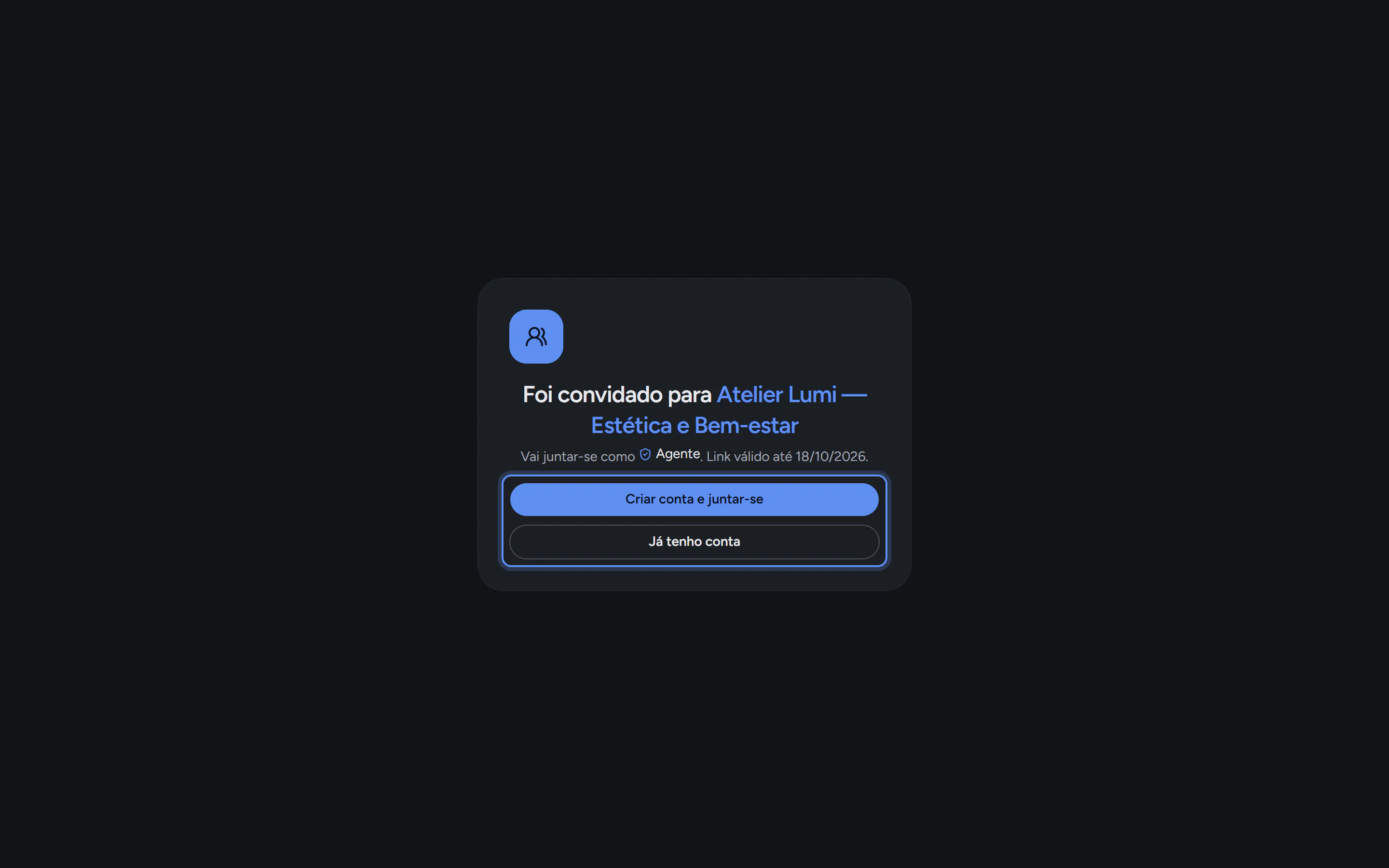
Se já tem conta, clique em «Já tenho conta» e inicie sessão.
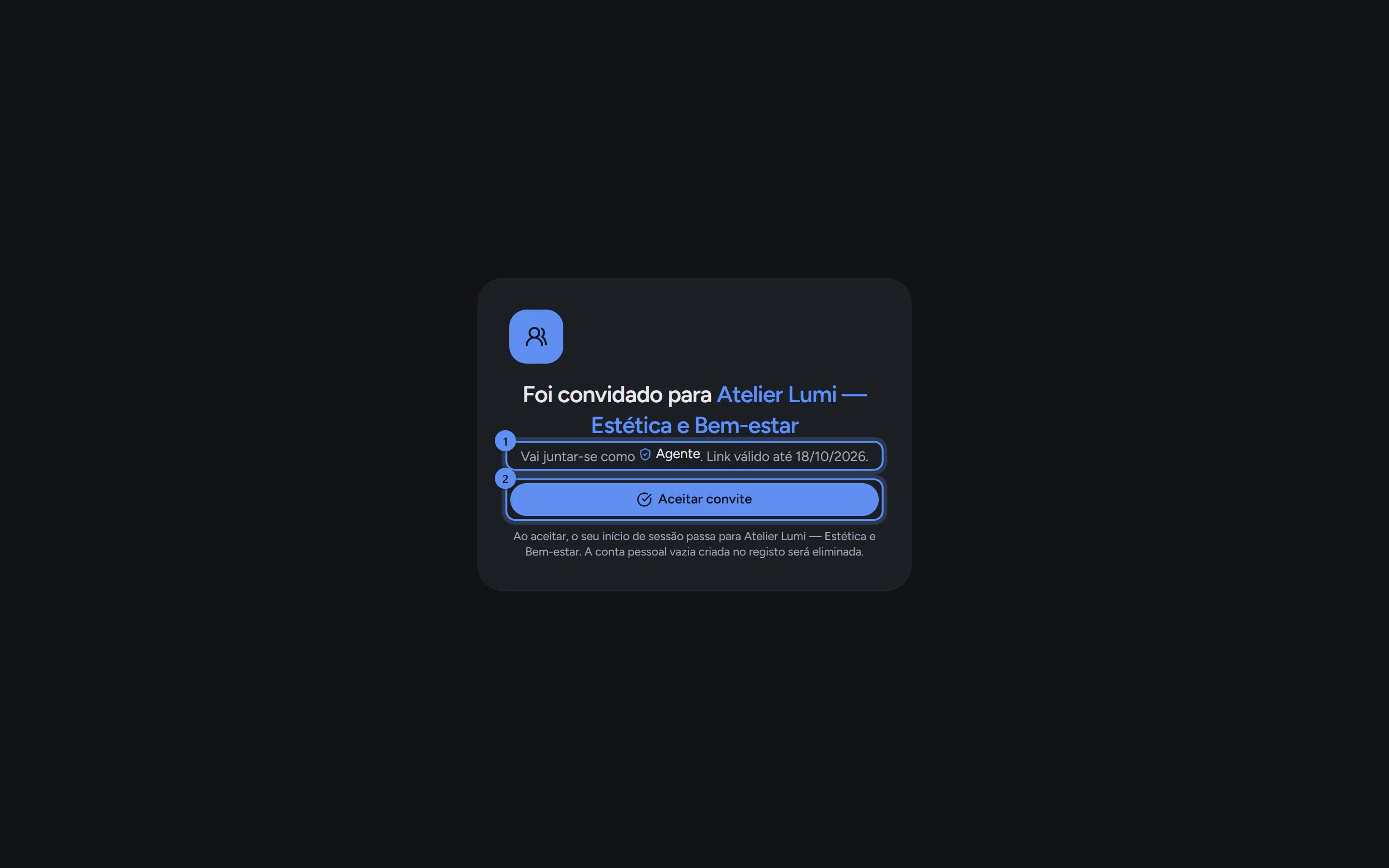
Com a sessão iniciada, clique em «Aceitar convite». Aparece «Bem-vindo à equipa» e entra no «Painel» da conta da equipa.
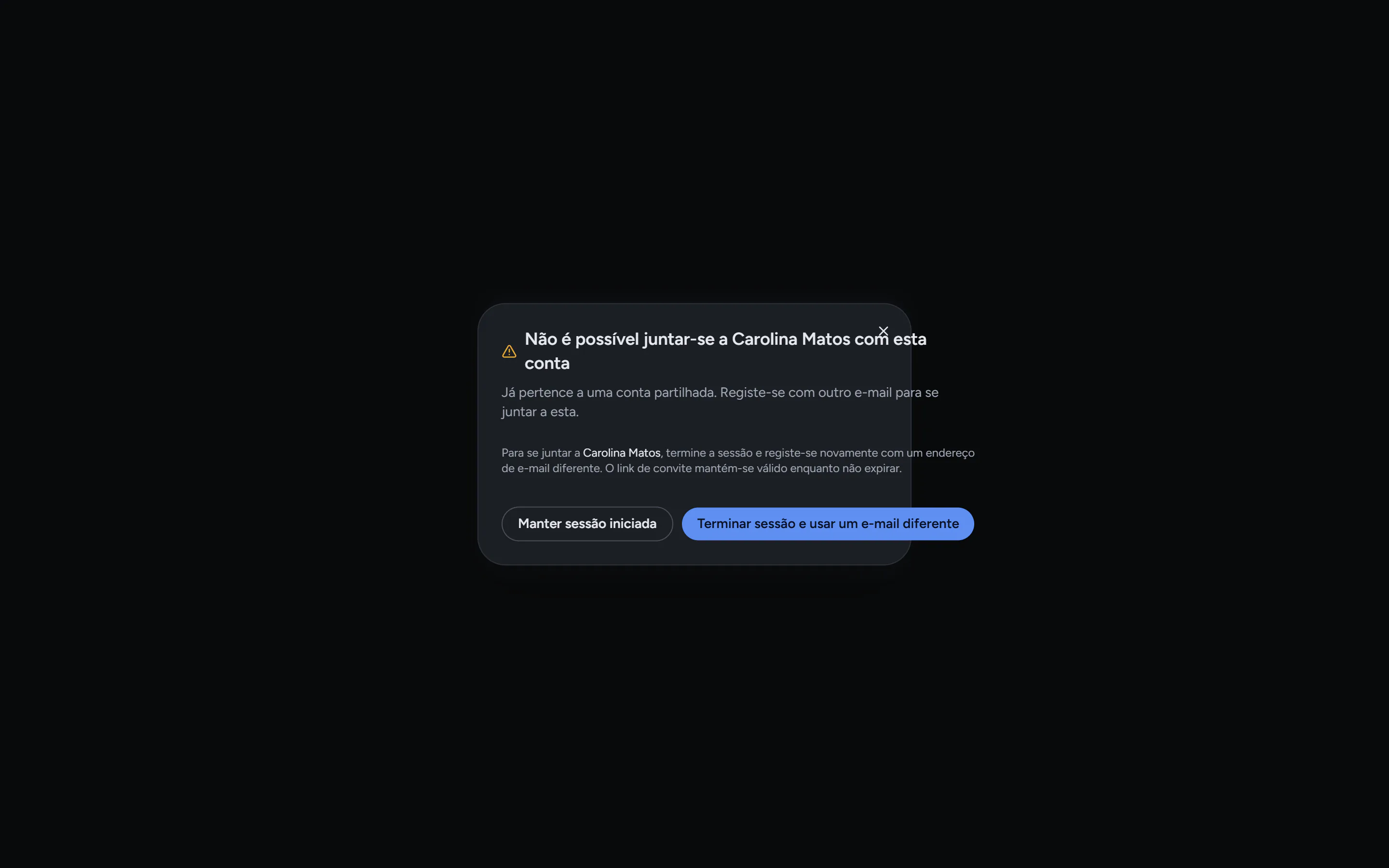
Se aparecer «Não é possível juntar-se a … com esta conta», clique em «Terminar sessão e usar um e-mail diferente» e registe-se com outro e-mail. Se preferir não fazer nada agora, clique em «Manter sessão iniciada».