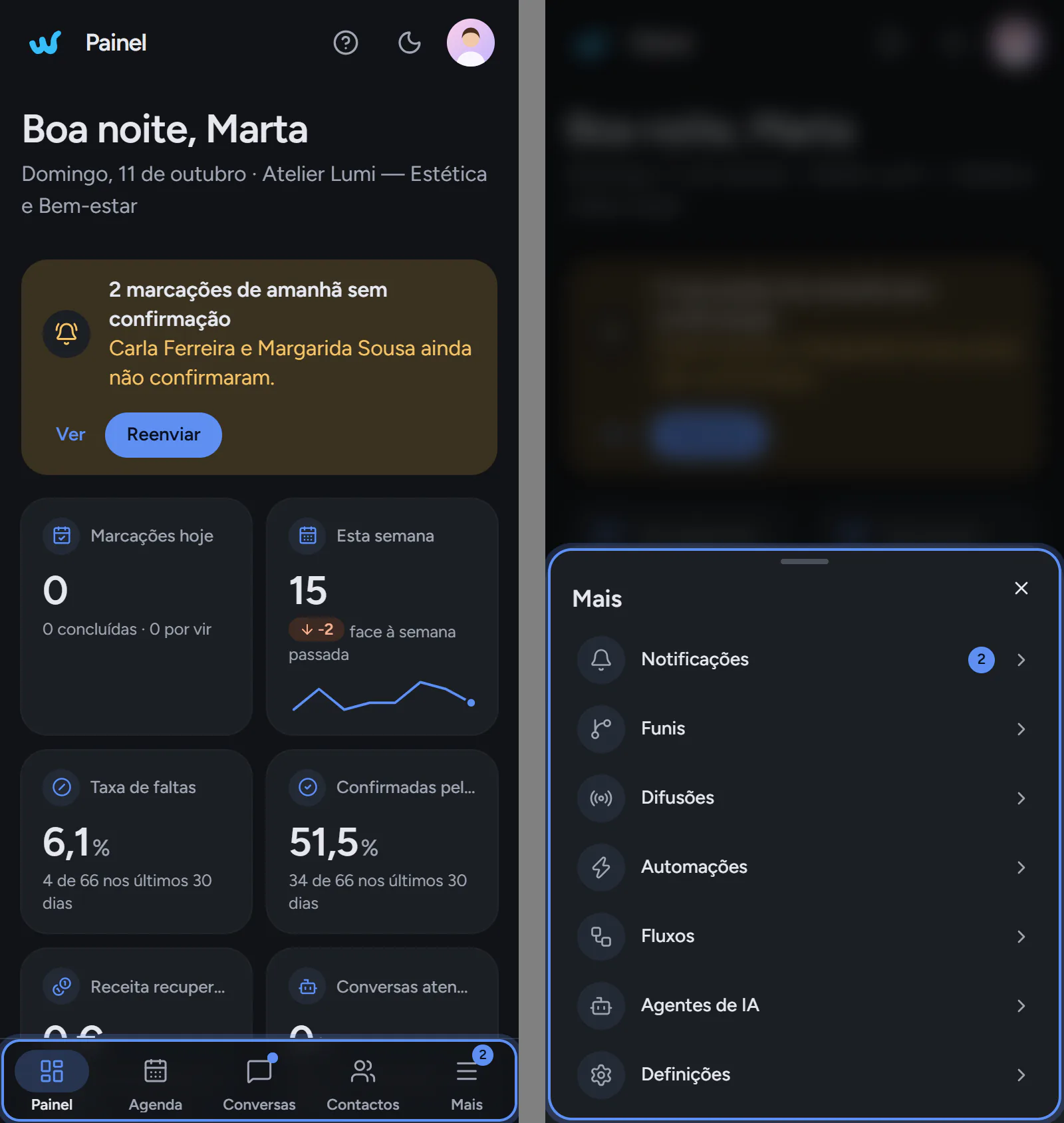
Conhecer a Wemdi: menu, barra de cima e telemóvel
Onde fica cada coisa: o menu lateral, a barra de cima com o seu menu e a barra de baixo no telemóvel.
Para quem é: Toda a equipa.
Vídeo: Uma volta rápida pela Wemdi
No computador
Use o menu à esquerda para mudar de área: «Painel», «Conversas», «Avisos» (as notificações), «Agenda», «Contactos», «Funis», «Difusões», «Automações», «Fluxos», «Agentes» (onde se configura a assistente) e, em baixo, «Definições». Passe o rato por cima de um ícone para ver o nome completo.
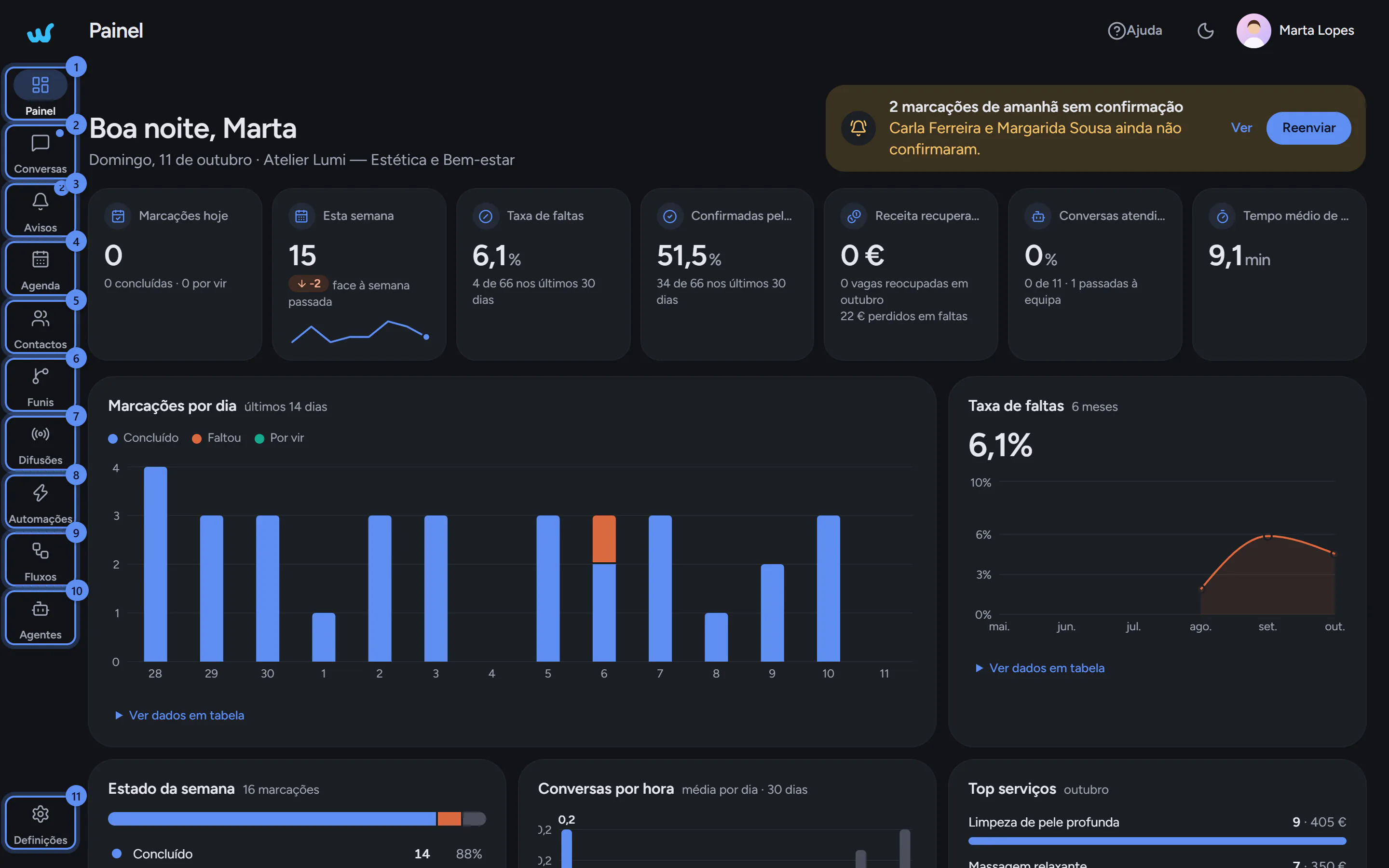
Um ponto a piscar em «Conversas» indica que há conversas por ler. Um número em «Avisos» indica notificações por ler.
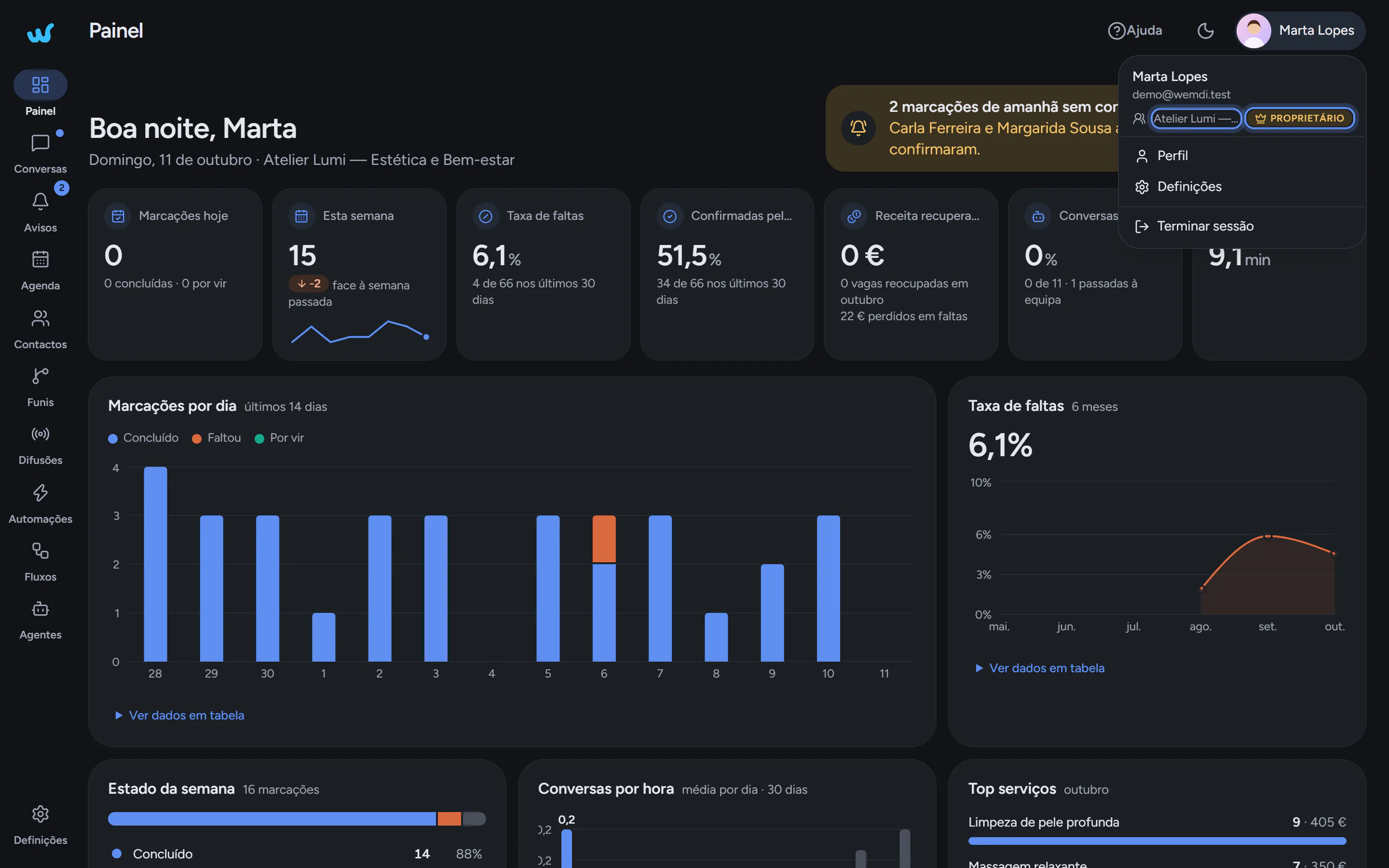
Na barra de cima vê o nome da página, o botão do sol/lua para mudar entre o modo claro e o escuro, e o seu menu.

Clique na sua fotografia ou nas suas iniciais: vê o seu nome, o e-mail, o nome da conta e a sua função («Proprietário», «Administrador», «Agente» ou «Visualizador»). Daqui vai a «Perfil», «Definições» ou «Terminar sessão».
No telemóvel
A barra de baixo mostra «Painel», «Agenda», «Conversas» e «Contactos».
Toque em «Mais» para ver as outras áreas.