O Painel: o que significa cada número
O Painel resume o seu negócio num só ecrã: marcações, faltas, lembretes, conversas e tempo de resposta.
Para quem é: Proprietário e administradores (toda a equipa o pode ver).
Vídeo: Uma volta rápida pela Wemdi
Passo a passo
Clique em «Painel». No topo vê a saudação («Bom dia», «Boa tarde» ou «Boa noite»), a data e o nome da conta.
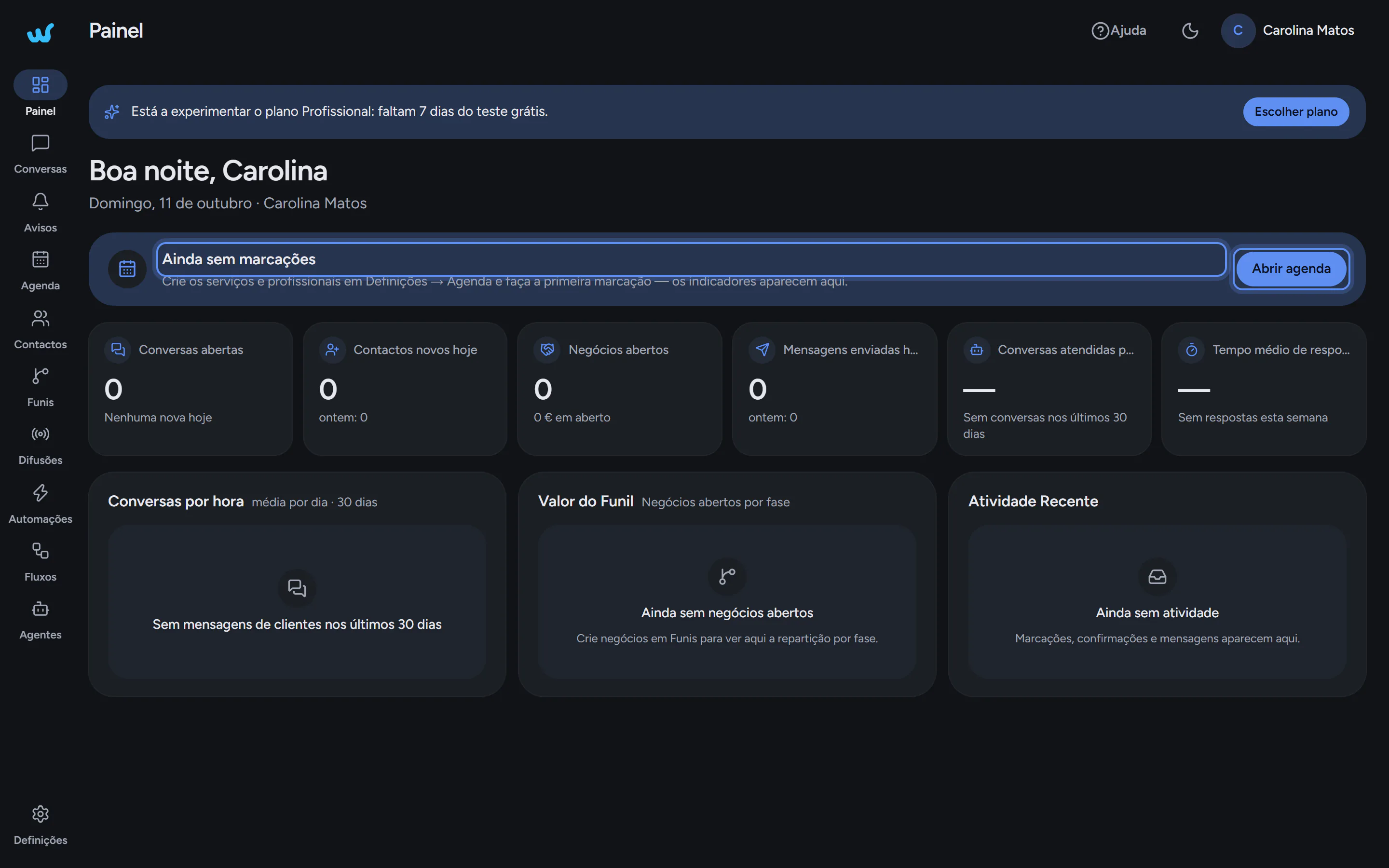
Se ainda não tem marcações, aparece «Ainda sem marcações» com o botão «Abrir agenda». Nesse caso o Painel mostra os números gerais: «Conversas abertas», «Contactos novos hoje», «Negócios abertos», «Mensagens enviadas hoje», «Conversas atendidas pela IA» e «Tempo médio de resposta», e os gráficos «Conversas por hora», «Valor do Funil» e «Atividade Recente».
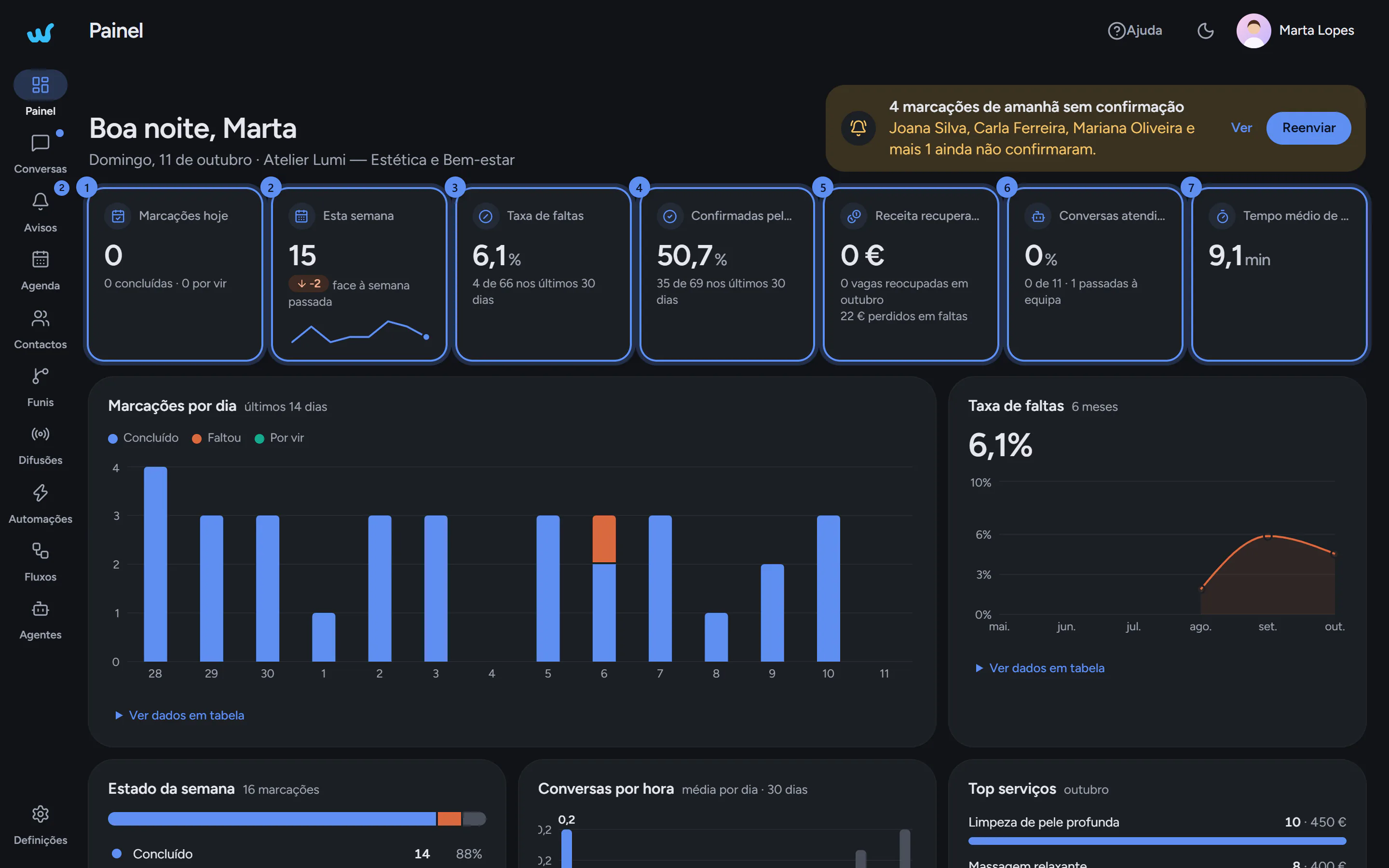
Quando já tem marcações, os cartões passam a ser:
- «Marcações hoje» — quantas já foram concluídas e quantas estão por vir.
- «Esta semana» — comparado com a semana passada, com um mini-gráfico das últimas 8 semanas.
- «Taxa de faltas» — nos últimos 30 dias.
- «Confirmadas pelo lembrete» — quantos clientes confirmaram ao receber o lembrete, nos últimos 30 dias.
- «Receita recuperada» — vagas canceladas que voltaram a ser ocupadas este mês.
- «Conversas atendidas pela IA» — conversas dos últimos 30 dias que a assistente tratou sem ajuda da equipa.
- «Tempo médio de resposta» — esta semana, comparado com a semana passada.
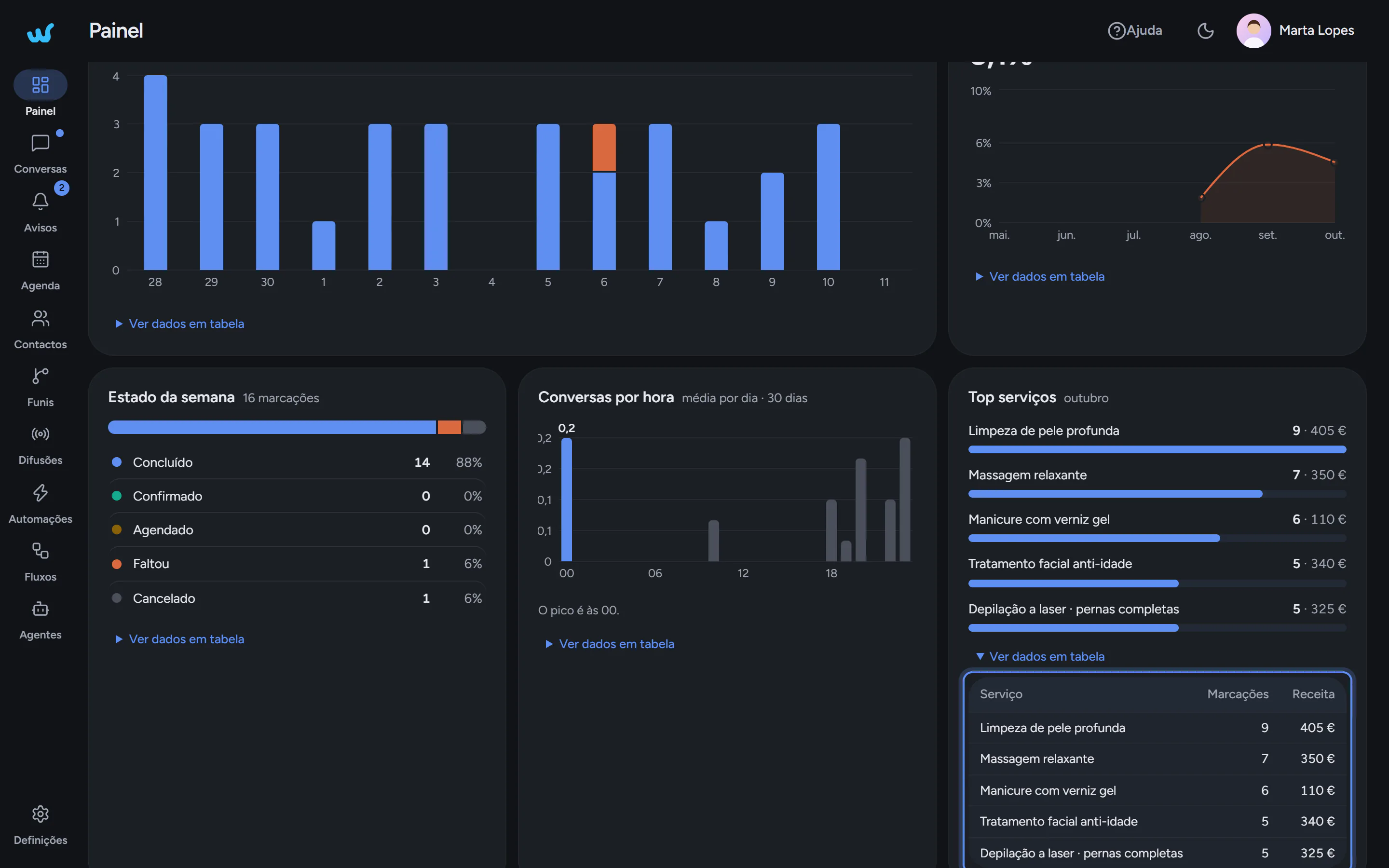
Por baixo estão os gráficos: «Marcações por dia» (últimos 14 dias), «Taxa de faltas» (6 meses), «Estado da semana», «Conversas por hora», «Top serviços», «Próximas marcações» (hoje e amanhã) e «Atividade Recente».
Nos gráficos, abra «Ver dados em tabela» para ver os números exatos.
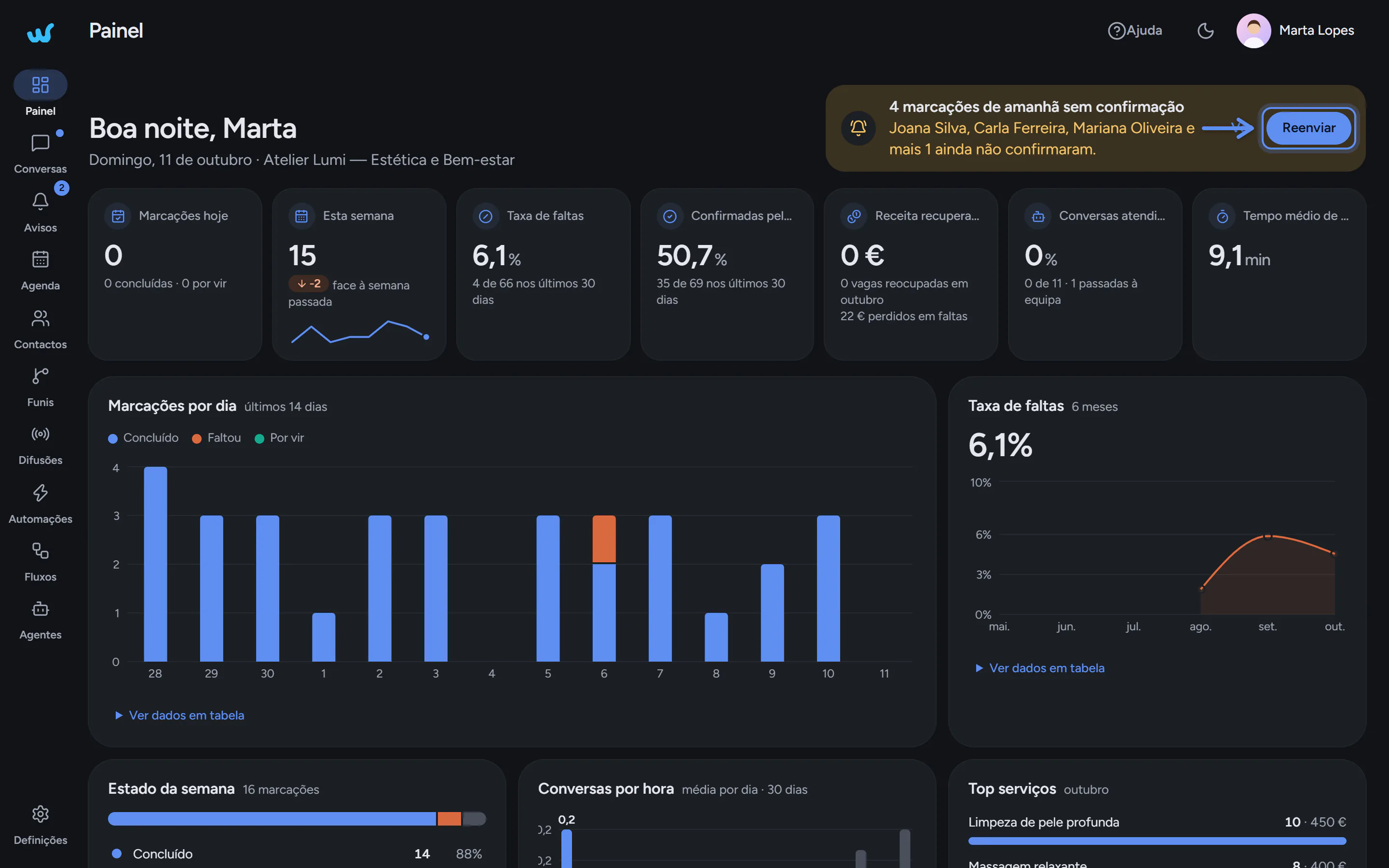
Se houver marcações de amanhã ainda sem confirmação, aparece um aviso no topo. Clique em «Reenviar» para mandar de novo o lembrete, ou em «Ver» para abrir a agenda.
Em «Atividade Recente», clique numa linha para abrir o que lhe diz respeito. Use «Ver mais» e «Ver menos» para mostrar mais ou menos linhas.