Ligar a API oficial da Meta (avançado)
Para quem já tem um número na WhatsApp Cloud API da Meta: introduza as credenciais, configure o webhook e confirme que os eventos chegam.
Para quem é: Proprietário e administradores com conta Meta Business e um número na Cloud API. Se usa o código QR, não precisa deste artigo.
Este caminho exige uma aplicação criada no painel de programadores da Meta. Os nomes dos menus da Meta aparecem em inglês, tal como na interface deles.
Passo a passo
Vá a «Definições» → «WhatsApp» e desça até «API oficial da Meta (avançado)». Esta secção só aparece quando o WhatsApp não está ligado por código QR.
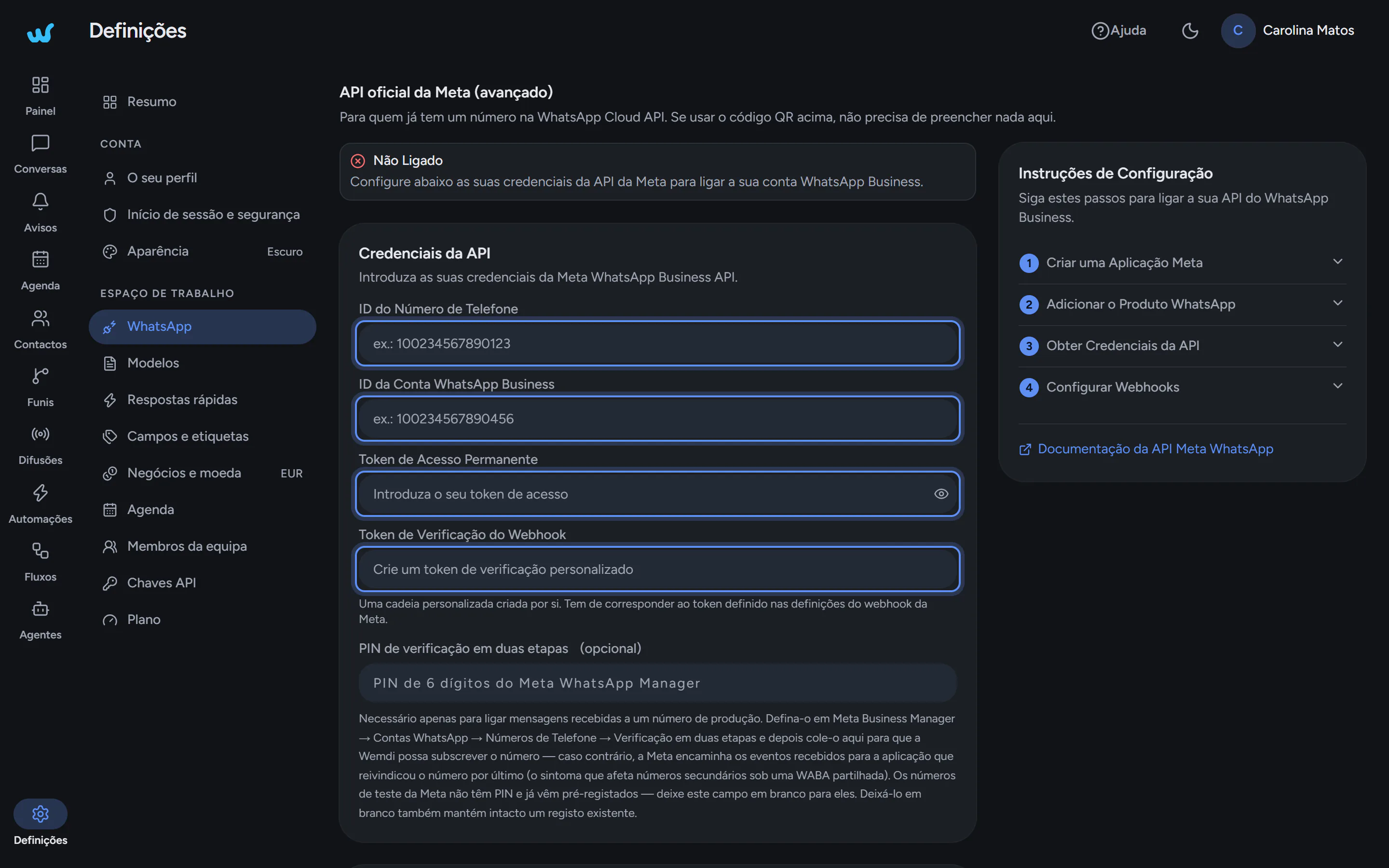
Siga o cartão «Instruções de Configuração», com quatro passos: «Criar uma Aplicação Meta», «Adicionar o Produto WhatsApp», «Obter Credenciais da API» e «Configurar Webhooks».
Em «Credenciais da API», preencha «ID do Número de Telefone», «ID da Conta WhatsApp Business», «Token de Acesso Permanente» e «Token de Verificação do Webhook» (um texto à sua escolha).
Se for um número de produção, preencha também o «PIN de verificação em duas etapas» (6 dígitos). Nos números de teste da Meta, deixe-o em branco.
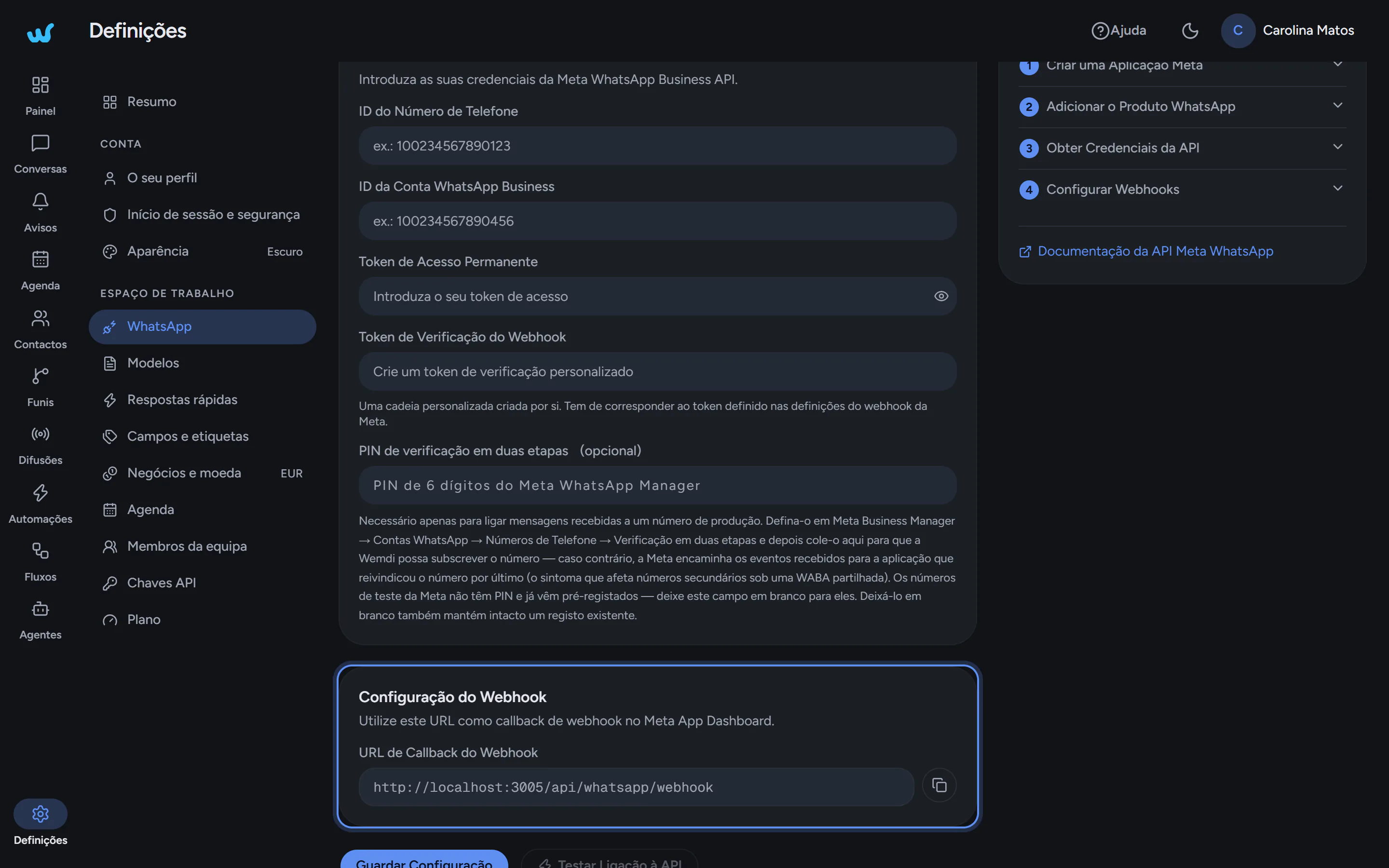
Clique em «Guardar Configuração» e depois em «Testar Ligação à API».
Em «Configuração do Webhook», copie o «URL de Callback do Webhook» e cole-o no painel da sua aplicação na Meta, com o mesmo token de verificação. Subscreva o campo «messages».
Confirme que o estado diz «Registado — a Meta entregará eventos à Wemdi». Se as mensagens deixarem de chegar, clique em «Verificar com a Meta» para ver qual das verificações falha.
Opcional: em «Armazenamento de Anexos», ligue «Manter anexos recebidos» para guardar uma cópia das fotos, vídeos, notas de voz e documentos dos clientes.
Se aparecer «O token guardado não pode ser desencriptado», clique em «Repor Configuração» e volte a introduzir as credenciais.