Modelos de mensagem: criar e pedir aprovação
Um modelo é uma mensagem preparada com antecedência, usada nas difusões e para retomar conversas. Veja como o criar e, na API oficial, pedir aprovação à Meta.
Para quem é: Proprietário e administradores. Os agentes usam os modelos, mas não os criam.
Vídeo: Criar um modelo de mensagem e pedir aprovação
Um modelo é um texto feito uma vez e reutilizado muitas vezes, com espaços que se preenchem em cada envio (por exemplo, o nome do cliente). Com a API oficial da Meta, cada modelo tem de ser aprovado pela Meta antes de ser usado. Com o WhatsApp ligado por código QR, não há aprovação: o modelo fica pronto assim que o guarda.
Passo a passo
Abra «Definições» → «Modelos».
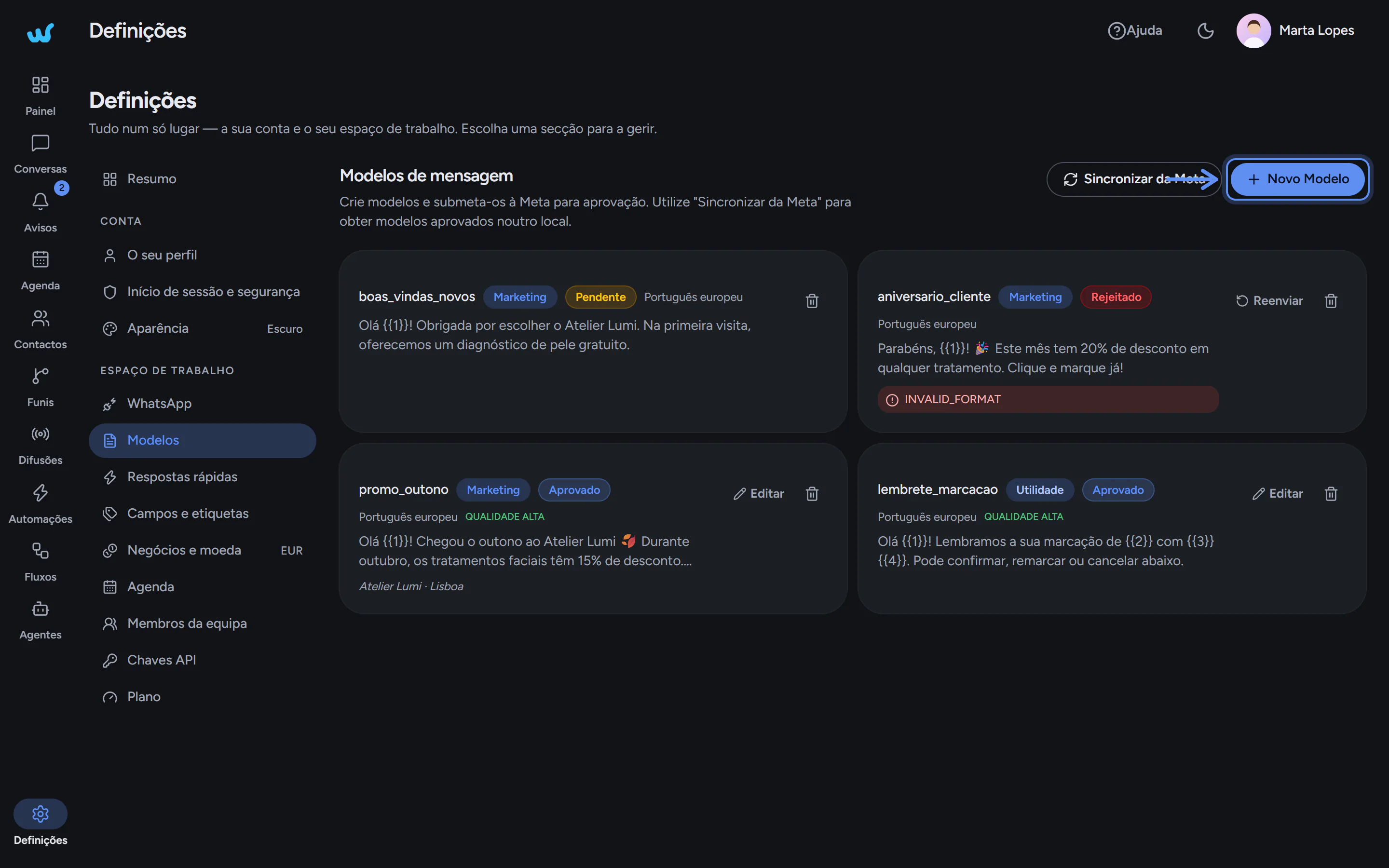
Clique em «Novo Modelo». Abre a janela «Novo Modelo de Mensagem».
Em «Nome do Modelo», escreva um nome só com letras minúsculas, algarismos e sublinhados, por exemplo promo_outono. O cliente não vê este nome.
Escolha a «Categoria» («Marketing» para promoções e novidades, «Utilidade» para avisos sobre uma marcação ou encomenda) e confirme o «Idioma». O idioma já vem preenchido com o da aplicação (pt_PT).
Se quiser, escolha um «Cabeçalho»: «Nenhum», «Texto», «Imagem», «Vídeo» ou «Documento». Numa imagem, use «Carregar imagem» ou cole uma ligação pública que comece por https.
Escreva o «Texto do Corpo». Para partes que mudam de cliente para cliente, use {{1}}, {{2}}… por ordem, e preencha por baixo um valor de exemplo para cada uma.
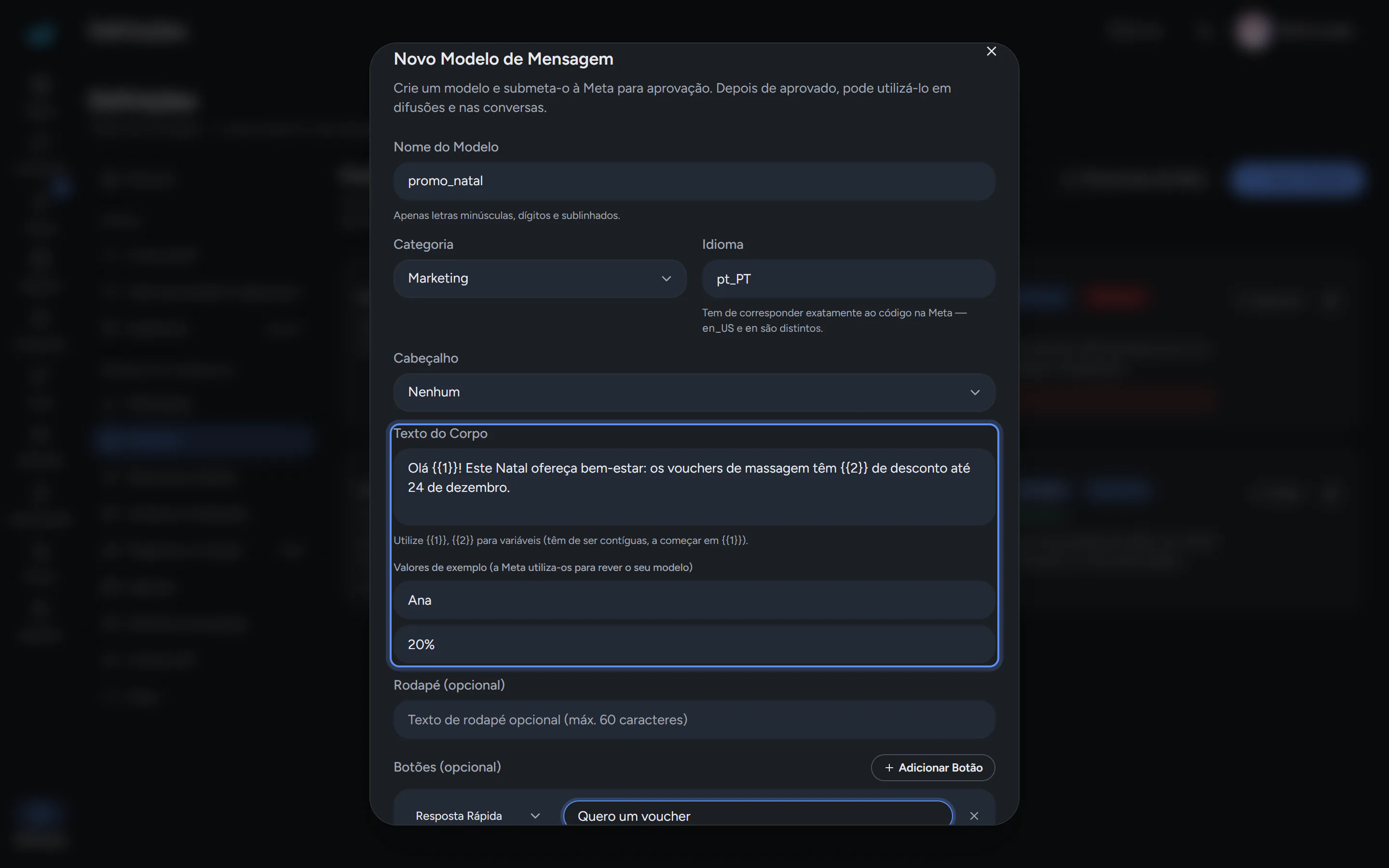
Se quiser, acrescente um «Rodapé (opcional)» e botões em «Botões (opcional)» → «Adicionar Botão»: «Resposta Rápida», «URL», «Telefone» ou «Copiar Código».
Termine conforme a forma como o seu WhatsApp está ligado:
- API oficial da Meta: clique em «Submeter para Aprovação». O modelo fica «Pendente» e passa sozinho a «Aprovado» ou «Rejeitado», normalmente em 24 horas.
- Código QR: clique em «Guardar modelo». O modelo fica logo «Aprovado» e pronto a usar.