Personalizar variáveis e imagem de cabeçalho
Preencha cada espaço variável do modelo com o nome do cliente, um campo personalizado ou um texto fixo, e indique a imagem do cabeçalho.
Para quem é: Proprietário, administradores e agentes.
Vídeo: Enviar a sua primeira difusão
Passo a passo
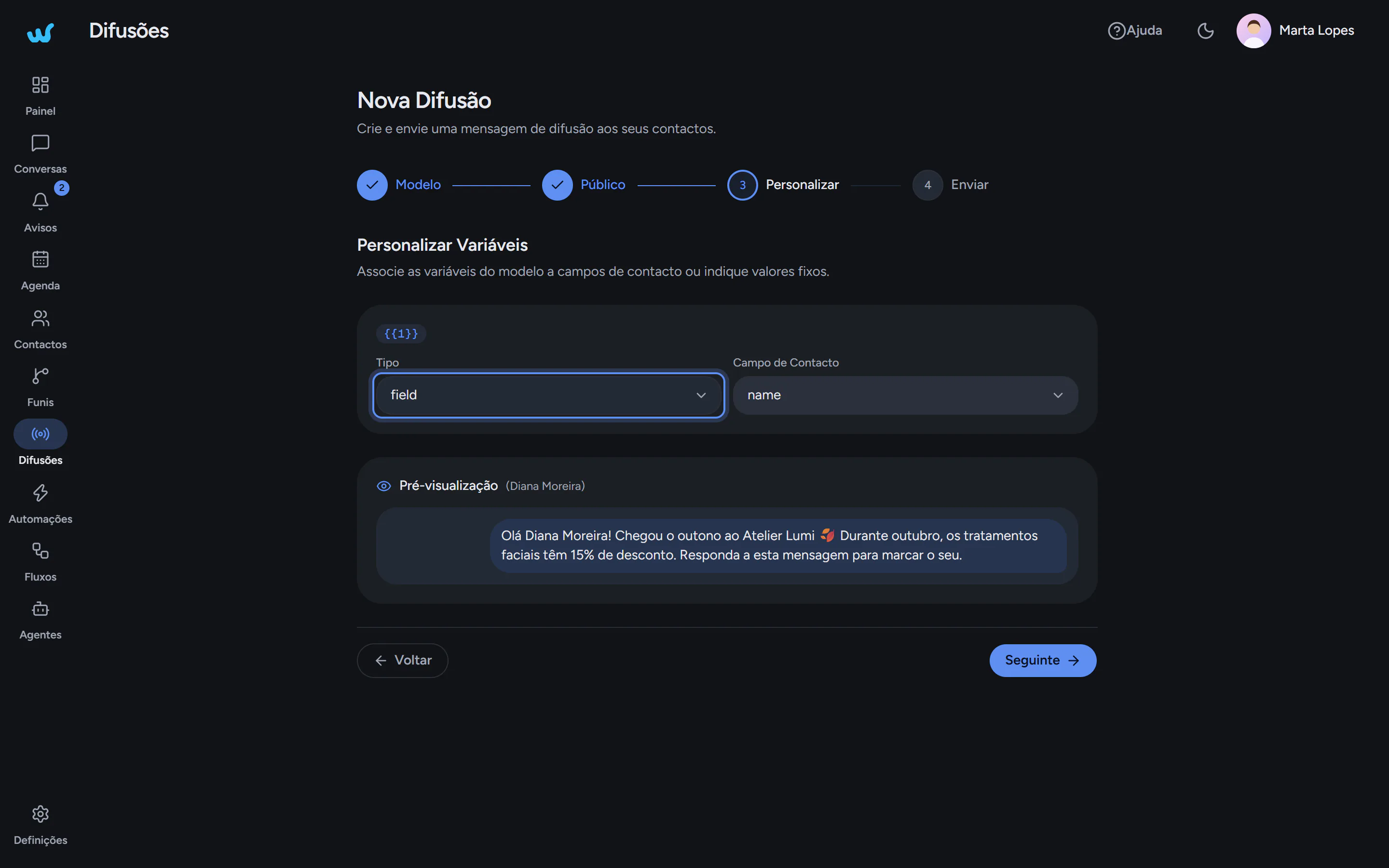
No passo «Personalizar», para cada variável ({{1}}, {{2}}…) escolha o «Tipo».
- «Campo de Contacto»: «Nome», «Telefone» ou «E-mail» de cada contacto.
- «Campo Personalizado»: um dos campos que criou para os contactos.
- «Valor Fixo»: o mesmo texto para todos, por exemplo «20%».
Se o modelo tiver uma imagem no cabeçalho, cole em «URL da Imagem» uma ligação pública que comece por http ou https.
Confira a «Pré-visualização», feita com dados de exemplo, e clique em «Seguinte».