Conhecer as Conversas
Onde estão as mensagens dos seus clientes, o que mostra cada linha da lista e o que encontra no topo de cada conversa.
Para quem é: Proprietário, administradores e agentes. Os visualizadores também veem as conversas, mas não respondem.
Vídeo: A caixa de entrada em 2 minutos
Todas as mensagens que chegam ao WhatsApp do negócio aparecem em «Conversas». A equipa inteira vê a mesma lista e responde a partir daqui.
Passo a passo
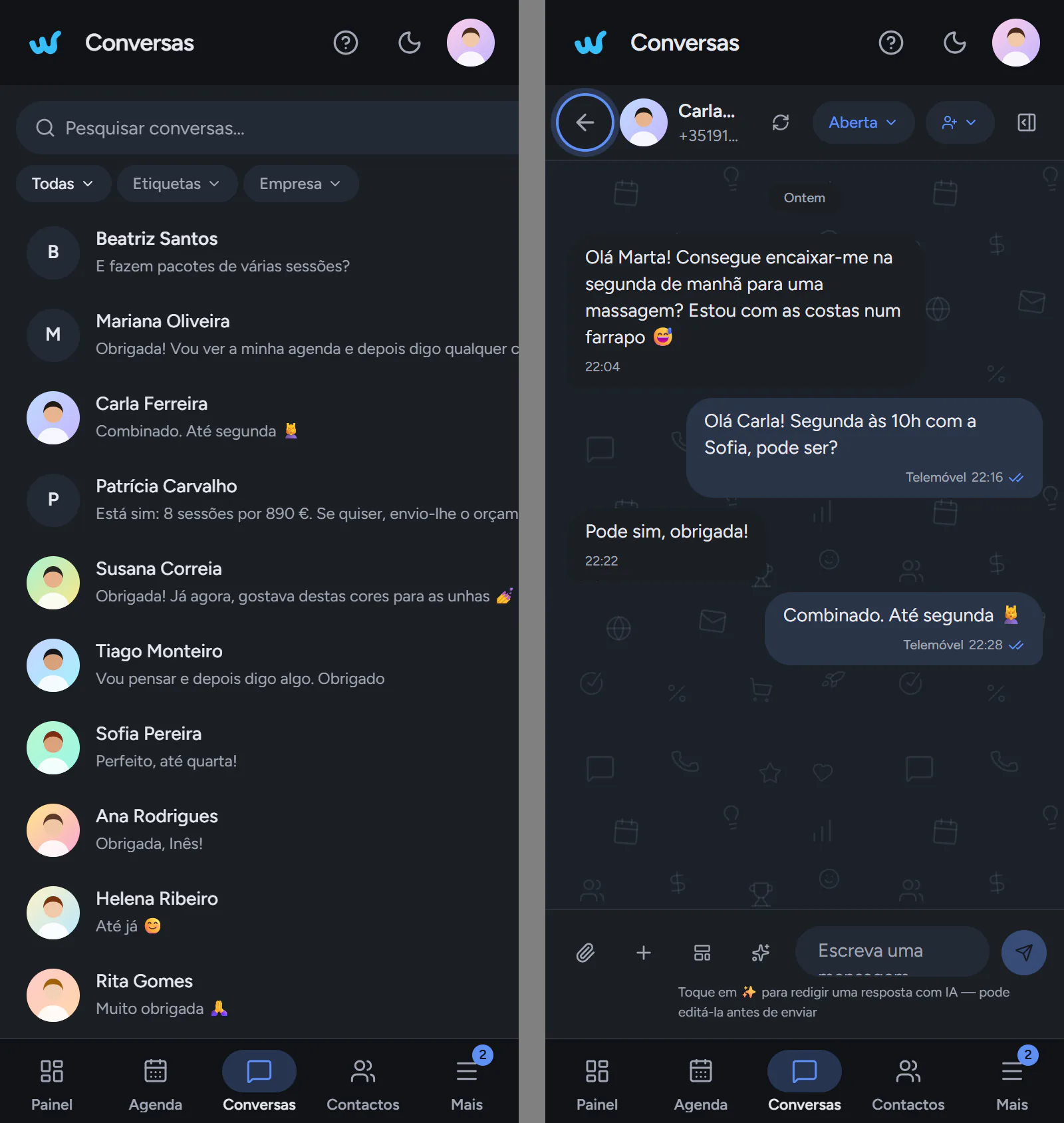
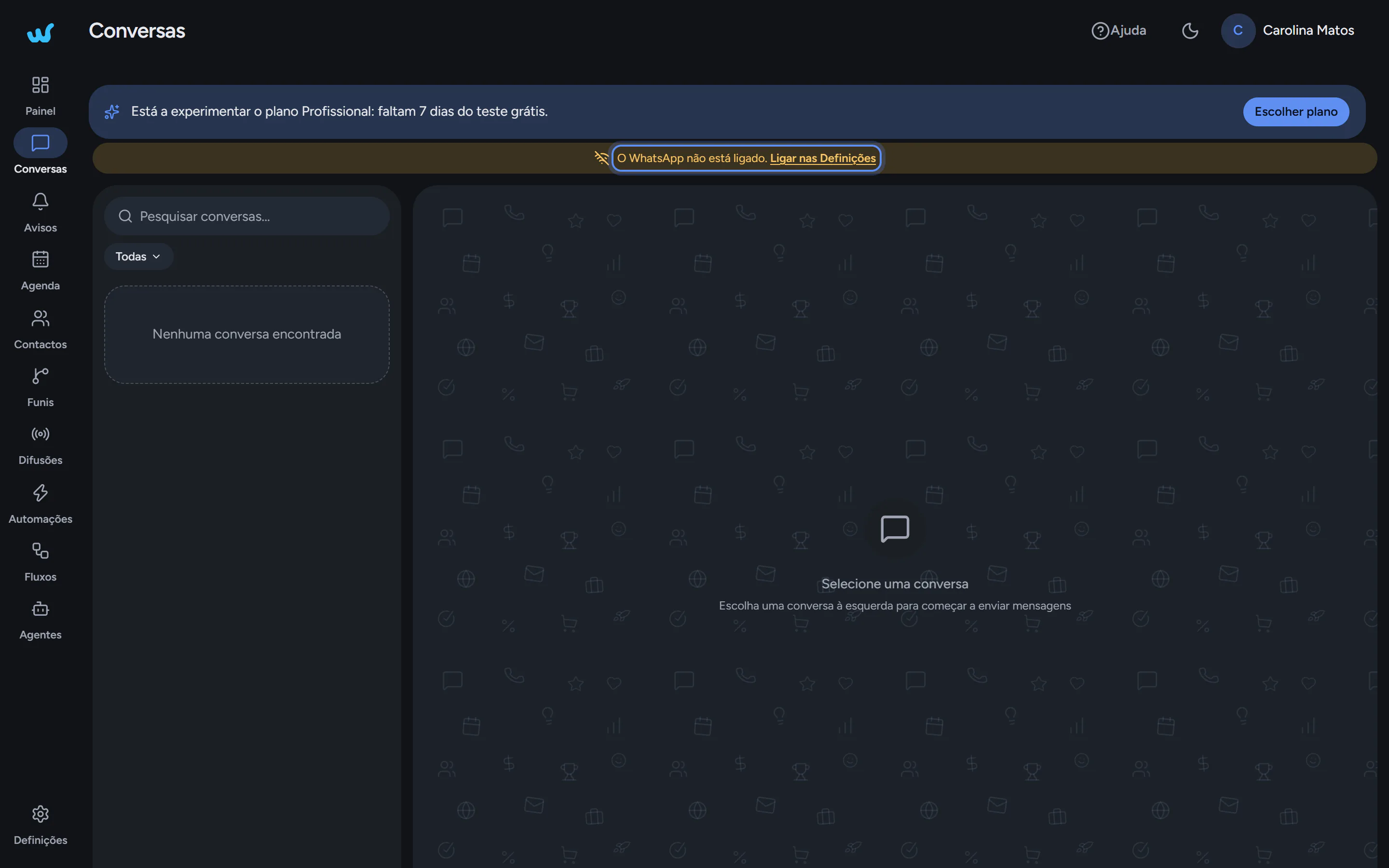
No menu lateral, clique em «Conversas». No telemóvel, está na barra de baixo.
À esquerda fica a lista de conversas, com a mensagem mais recente em cima. Cada linha mostra:
- o nome do cliente (ou o número, se ainda não tiver nome);
- o início da última mensagem e há quanto tempo chegou;
- quantas mensagens estão por ler;
- um ponto de cor com o estado: azul para aberta, amarelo para pendente, cinzento para fechada. Passe o rato por cima do ponto para ver o nome do estado.
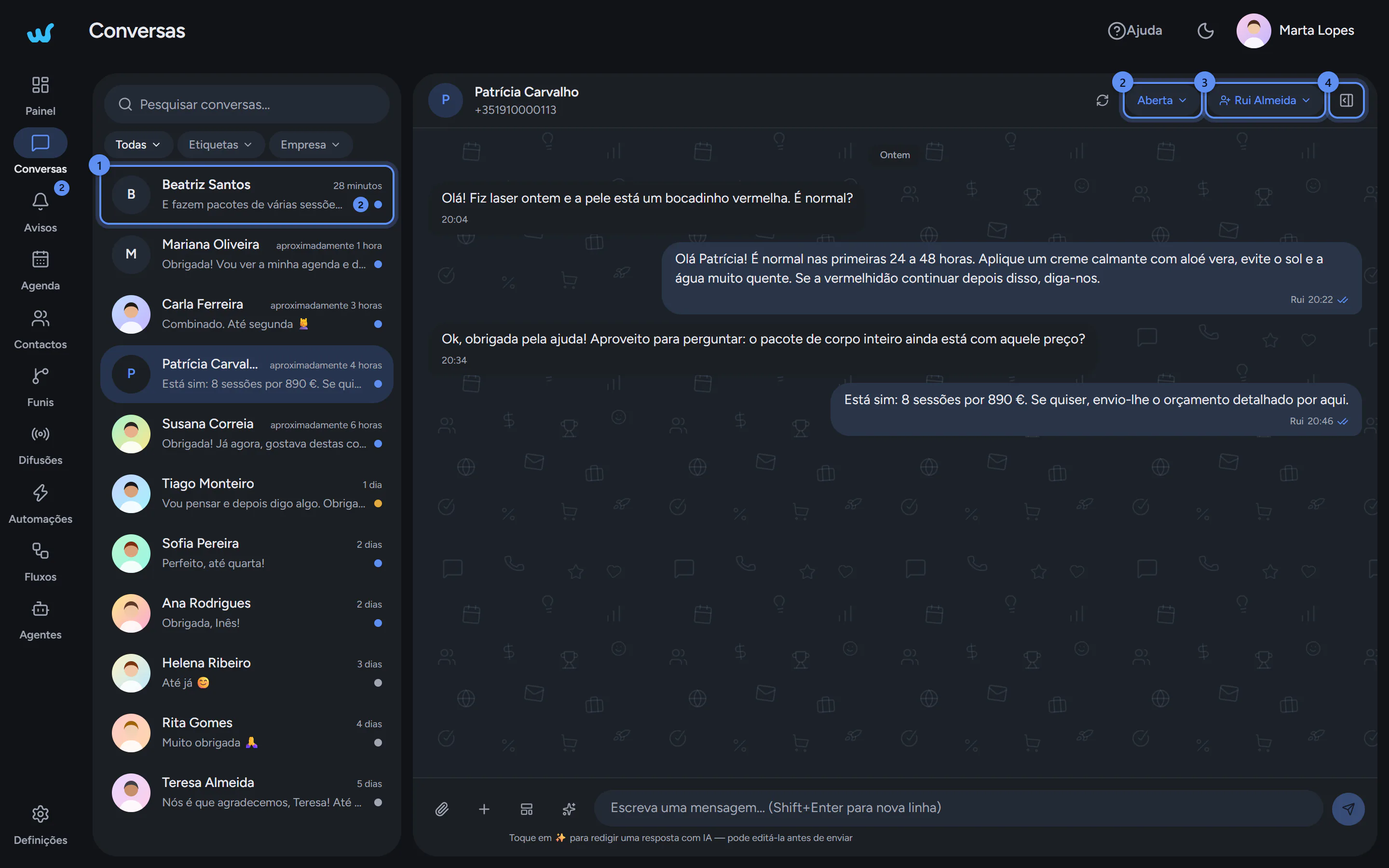
Clique numa conversa para a abrir ao centro. Enquanto não escolher nenhuma, aparece «Selecione uma conversa».
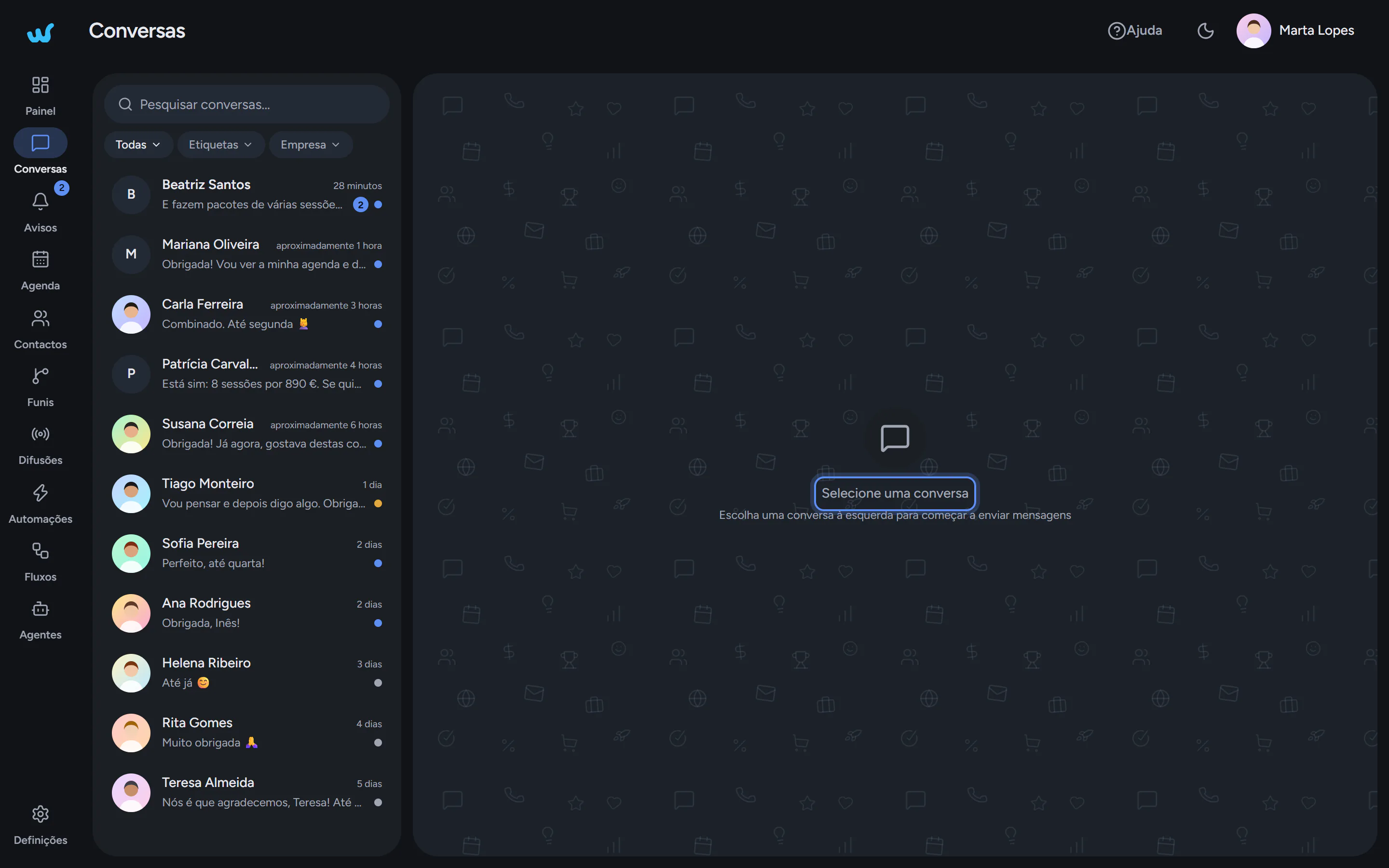
No topo da conversa encontra:
- o nome e o número do cliente (clique no nome para abrir a ficha do contacto);
- o tempo que falta da janela de 24 horas, se usa a API oficial da Meta;
- o botão de atualizar (as duas setas), para carregar de novo a conversa;
- o estado da conversa («Aberta», «Pendente» ou «Fechada»);
- o botão «Atribuir», para passar a conversa a um colega;
- o botão para mostrar ou ocultar o painel do contacto.
No telemóvel, a lista e a conversa aparecem uma de cada vez. Toque na seta do canto para voltar à lista.