Enviar fotos, vídeos, documentos e notas de voz
Anexe uma foto, um vídeo ou um documento com legenda, grave uma nota de voz e veja em grande os ficheiros que recebe.
Para quem é: Proprietário, administradores e agentes.
Vídeo: Responder, enviar ficheiros e notas de voz
Enviar um ficheiro
Na conversa, clique no clipe («Anexar multimédia»).
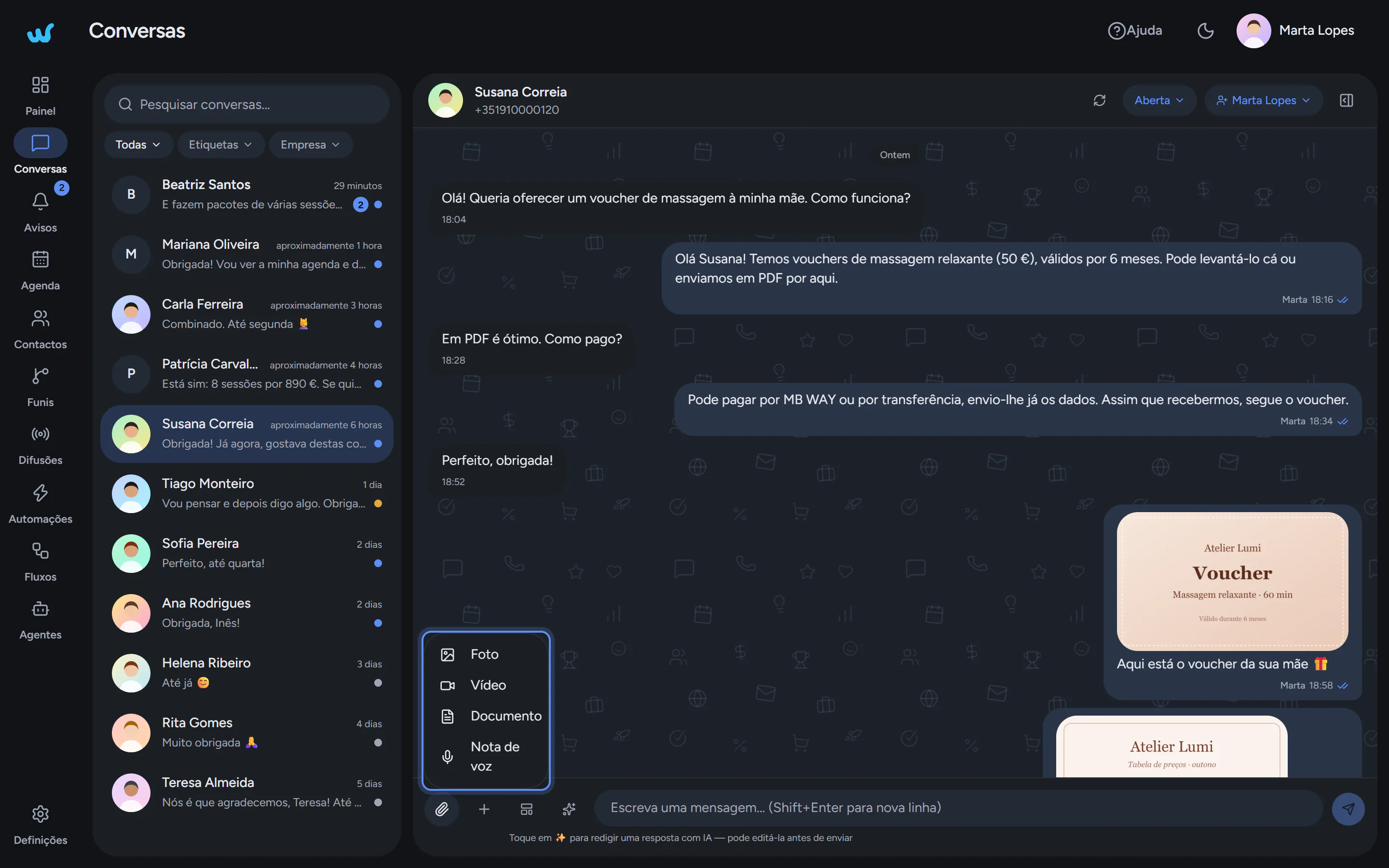
Escolha «Foto», «Vídeo» ou «Documento» e selecione o ficheiro no computador ou no telemóvel.
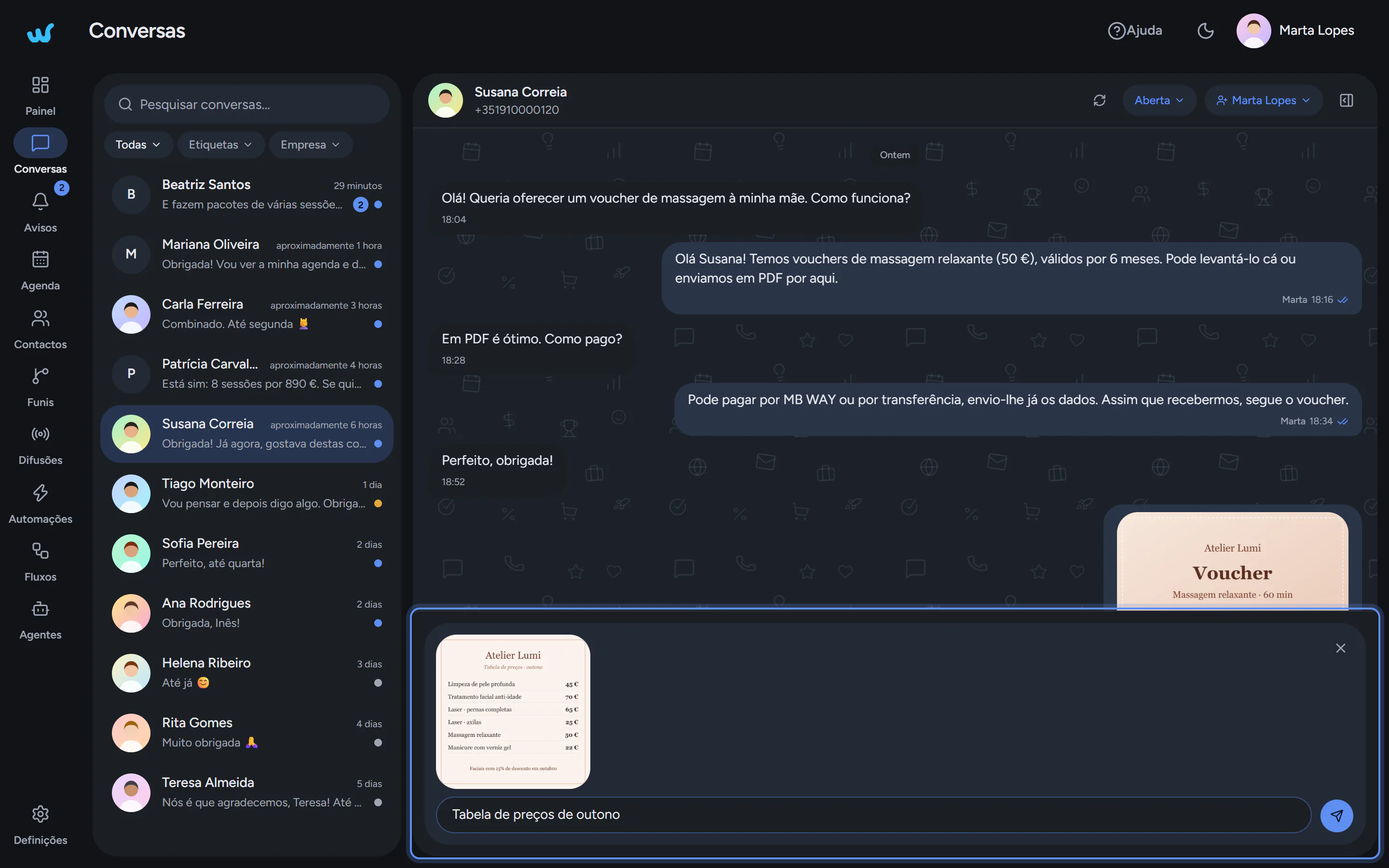
Na pré-visualização, escreva uma legenda em «Adicionar uma legenda…», se quiser, e envie. Para desistir, clique em «Remover anexo».
Gravar uma nota de voz
Clique no clipe e escolha «Nota de voz». Da primeira vez, autorize o uso do microfone.
Fale. A barra mostra o tempo de gravação, por exemplo «A gravar… 0:12 / 5:00».
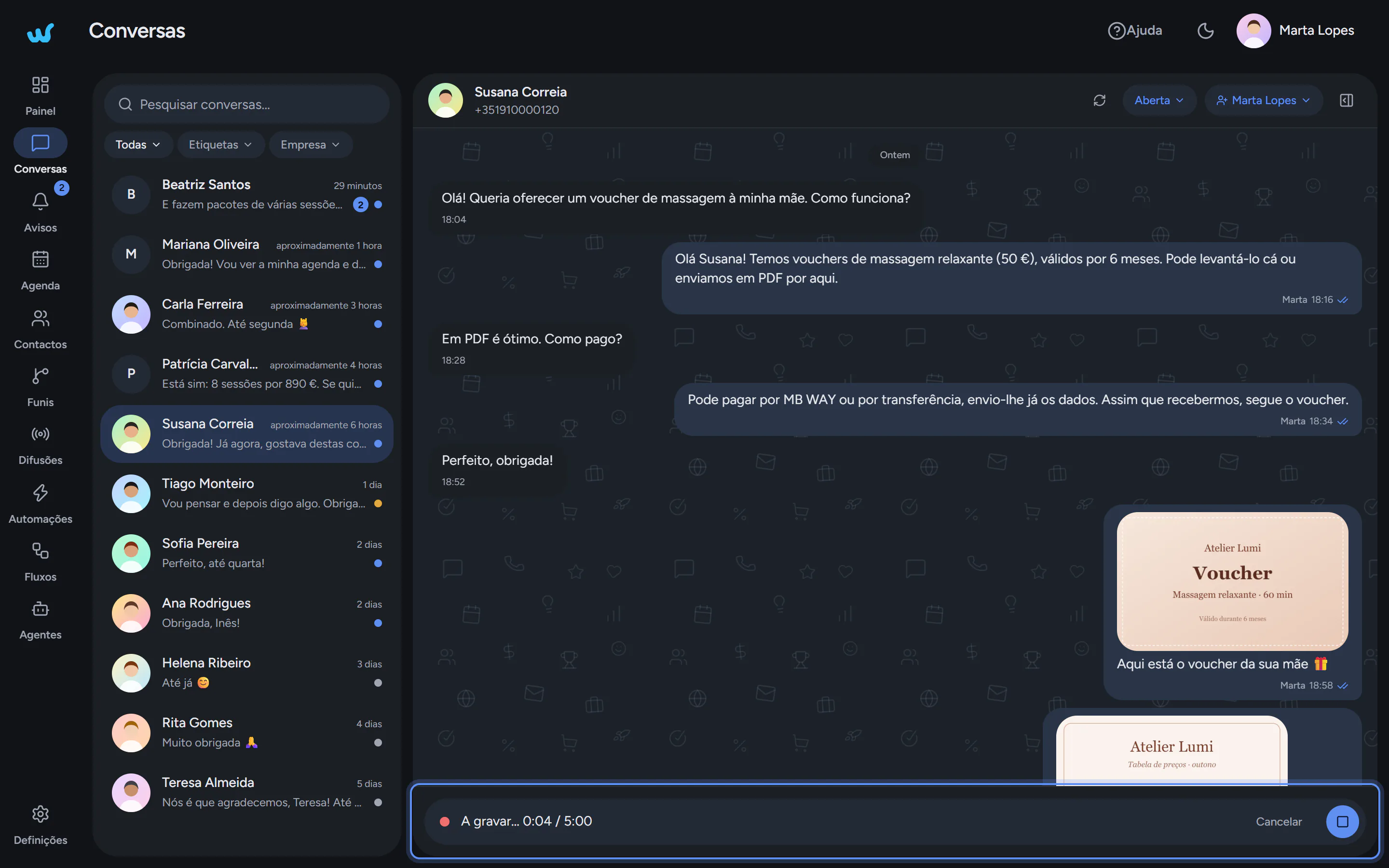
Clique em «Parar e anexar» (o quadrado) e depois envie. Para desistir, clique em «Cancelar».
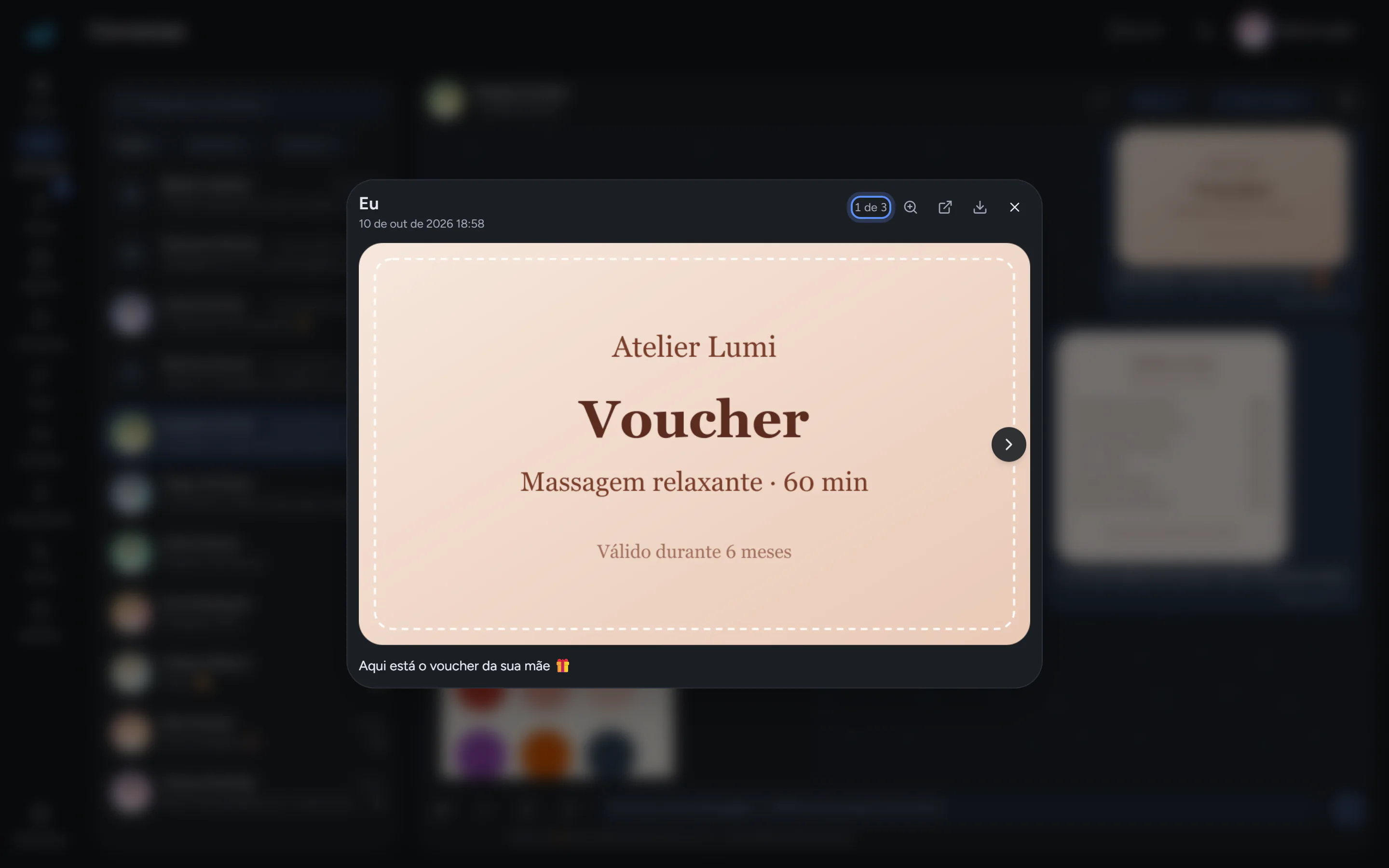
Ver fotos e vídeos em grande
Clique numa foto ou num vídeo da conversa. Use «Anterior» e «Seguinte» para passar aos outros, «Ampliar ao tamanho real», «Abrir original» ou «Transferir».