Editor de fluxos: tela, nós e ligações
Desenhe o fluxo na tela: adicione nós, ligue-os entre si, escolha o nó de entrada e defina a palavra-chave que o inicia.
Para quem é: Proprietário, administradores e agentes.
Vídeo: Criar um menu de boas-vindas com um fluxo
Desenhar o fluxo
Na barra de cima tem o nome do fluxo, a escolha entre «Tela» e «Lista», «Legenda», «Detalhes» (uma descrição interna que os clientes não veem), «Execuções», «Eliminar», «Ativar» (ou «Pausar»), «Guardar» e «Ecrã inteiro».
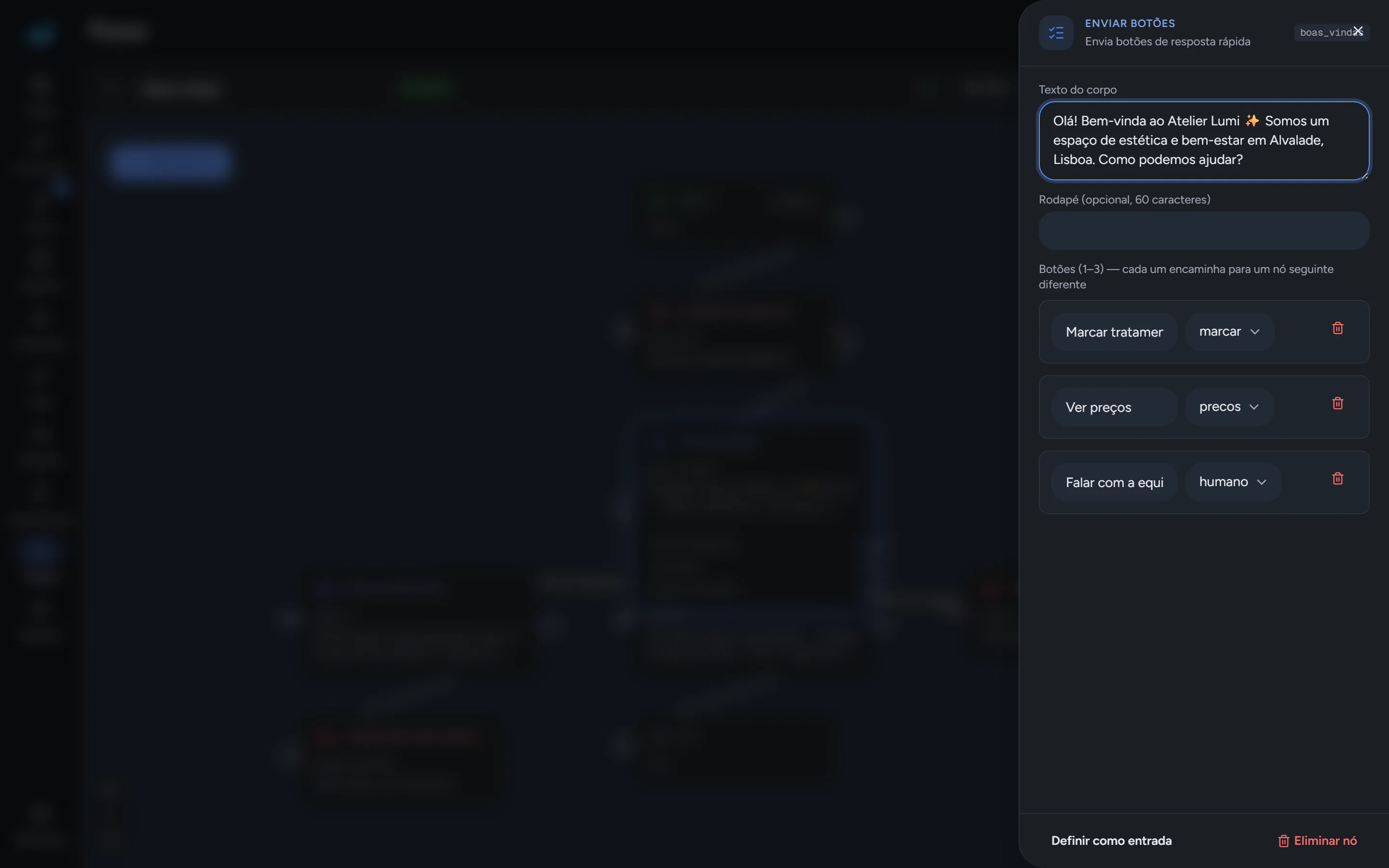
Na «Tela», clique em «Adicionar nó» e escolha o tipo. Clique num nó para o configurar no painel ao lado.
Ligue os nós: arraste da saída de um nó (de cada botão, de cada linha, ou dos caminhos «verdadeiro» e «falso») até ao nó seguinte.
Para apagar um nó ou uma ligação, selecione-o e carregue na tecla Delete (ou Backspace).
No primeiro nó, clique em «Definir como entrada».
Escolher quando o fluxo começa
Mude para a vista «Lista».
Em «Acionador», escolha em «Quando…» se o fluxo começa quando «Uma mensagem contém uma palavra-chave» ou na «Primeira mensagem recebida do cliente».
Com palavra-chave, escreva-as em «Palavras-chave (separadas por vírgulas)», por exemplo: horário, preços, marcar.
Confirme o «Nó de entrada:» e clique em «Guardar». Enquanto houver alterações por guardar, aparece «Editado».