Passos de uma automação: ações, esperas e condições
Junte passos a uma automação: enviar mensagens, etiquetar, atribuir, criar negócios, esperar e decidir com uma condição.
Para quem é: Proprietário, administradores e agentes.
Adicionar passos
No editor, escolha primeiro o «Tipo de acionador».
Clique no «+» («Adicionar passo») e escolha o que a automação faz:
- «Enviar Mensagem», «Enviar Botões», «Enviar Lista» ou «Enviar Modelo».
- «Adicionar Etiqueta» ou «Remover Etiqueta».
- «Atribuir Conversa»: em modo «Rotativo» (vai alternando pela equipa) ou «Agente específico».
- «Atualizar Campo do Contacto»: nome, e-mail, empresa ou um campo personalizado.
- «Criar Negócio»: escolha o funil, a fase, o título e o valor.
- «Aguardar»: uma espera em minutos, horas ou dias antes do passo seguinte.
- «Condição (Se/Senão)»: segue por um caminho ou por outro.
- «Enviar Webhook»: avisa outro sistema (uso técnico).
- «Fechar Conversa»: passa a conversa a fechada.
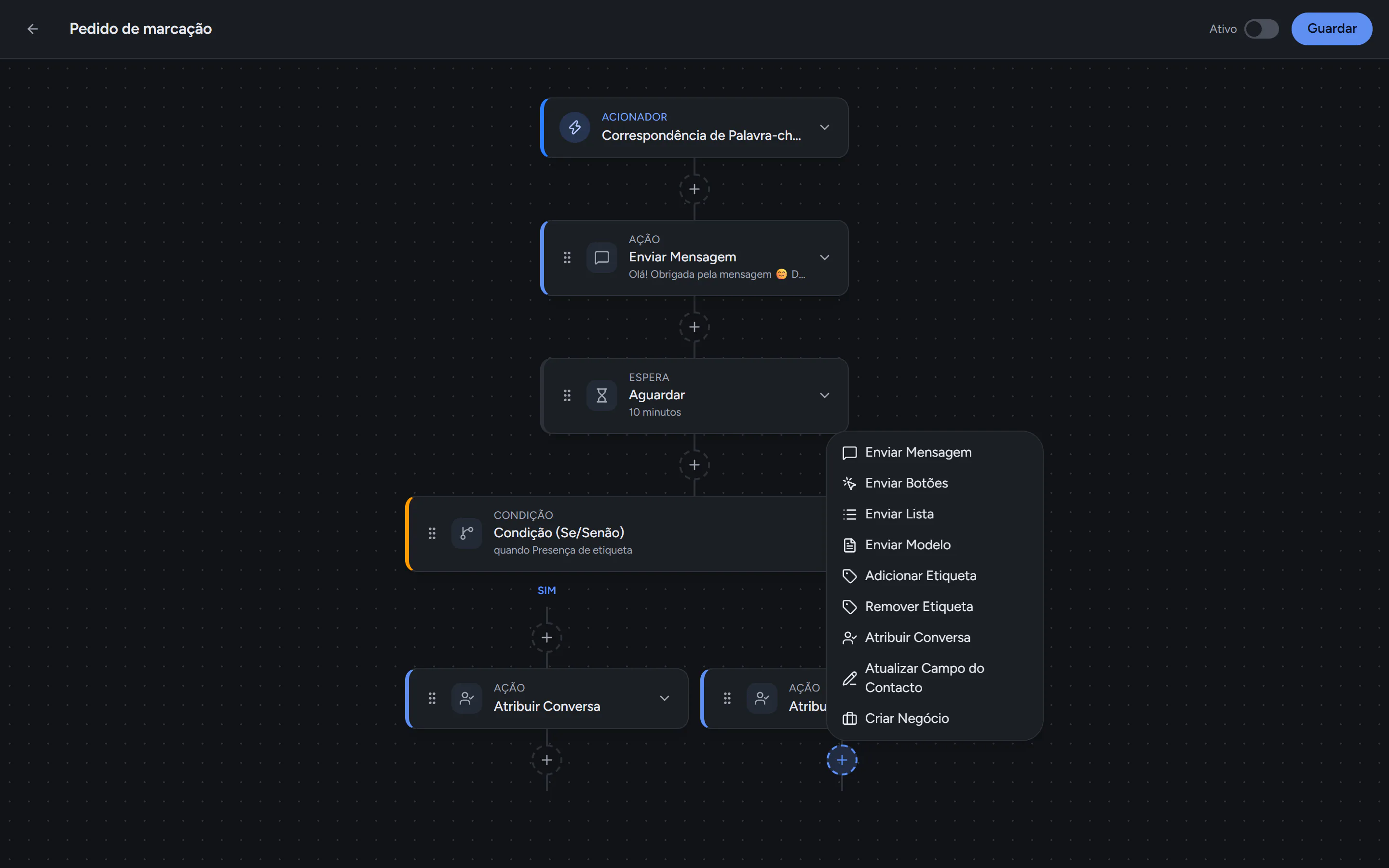
Preencha cada passo. Use «Mover para cima» e «Mover para baixo» para mudar a ordem, ou «Eliminar» para o retirar.
Clique em «Guardar».
Usar uma condição
Adicione o passo «Condição (Se/Senão)».
Em «Assunto», escolha o que verificar: «Presença de etiqueta», «Campo do contacto», «Conteúdo da mensagem» ou «Hora do dia».
Preencha o «Operando»: escolha a etiqueta na lista, indique o campo e o «Valor», ou escreva o intervalo de horas (por exemplo, 18:00-09:00).
Adicione os passos do ramo «Sim» e os do ramo «Não».